2026年03月29日
映画「プロジェクト・ヘイル・メアリー」を観た
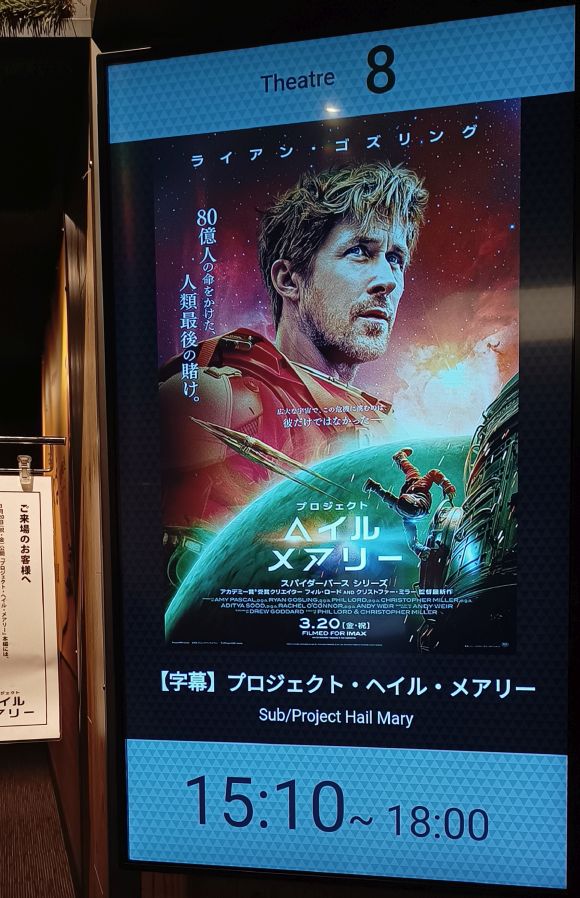
この映画の原作は最近のSF小説で話題になっていたらしいが、そんなことも知らず。ネットの情報から、久しぶりに観たいと思った映画だった。
ライアン・ゴズリングの映画は「ラ・ラ・ランド」(これはTVで)、「ファースト・マン」(これは映画館で)程度しか観ていない。
ネットの情報から、ジャンル的には「ファースト・マン」的な映画だろうなと思い込んでいた。エイリアンが出演して、会話して、友情を深め合う内容だとはあまり思っていなかった。
巨大なセットや撮影風景などの話題への関心が高かった。それらのネット情報をよく読んでいた。3月20日の封切日に観に行こうと思っていたが、結局は翌日の3月21日(土)に映画館に向かった。
三連休の中日でもあるからか、劇場周辺はかなりな人混みであった。映画を観る時は、近いのも有り、このMOVIX亀有である。他のスクリーンでは「ドラえもん」や他のアニメ系の映画も上映していたので、家族連れのような人たちで混み合っている。
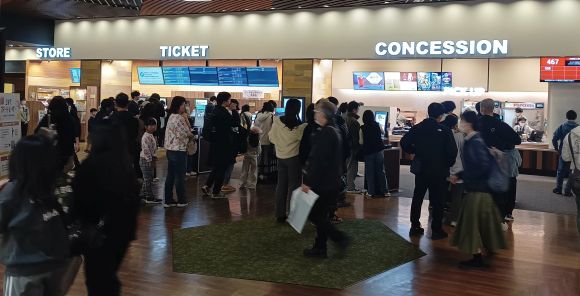
座席の予約端末でも、いつもは思っているところが予約が取れるのだが、今回は空いている座席が少ない。小説と同じ様に、この映画も人気があるような雰囲気。もう予約が取られている間の一席をクリック。
ここで映画を観るのは約2年前の「オッペンハイマー」以来になる。自宅のサラウンドで映画を観る音圧と、映画館で観る映画の音圧は比較にならないほど迫力がある。芸能人が自宅の地下などにシアターを作り、それで映画などを楽しんでいるのを見ると憧れてしまう。
入館可能時間になり、入口でチケットを見せるとビニールに入った紙のようなものを渡された。宣材的なものかなと思い、一応バッグに入れておいた。
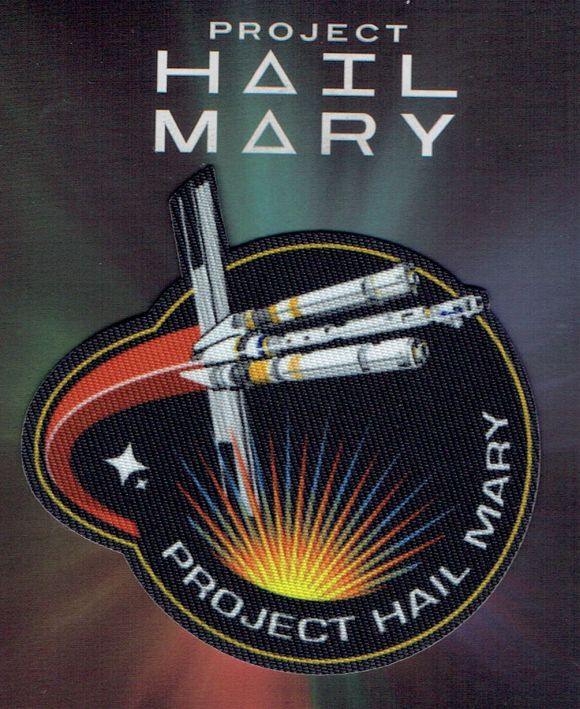
後でじっくり見ると映画内で船内服などに付けているワッペンと同じデザインのワッペンだった。ネットで調べると入場者特典として配布されているワッペンらしい。もう既に入場料以上の価格でメルカリなどで販売されているものもある。数日後のネット情報では、配布が終了している。
映画は2時間36分で、前後左右、私の席の周囲は全て埋まっている。前の人の頭が邪魔になるような事はないが、普段より窮屈な感じ。
座った座席の状態もあまり良くなかったのか尻が痛い。何度も尻の向きを変えるので、両隣の観客は私のことを、随分落ち着かない奴だなと思っていたかも知れない。いつもはそうでも無いんですよ。
映画の内容や感想、小説との違いなどはネット情報を参照して頂くとして。
エンドロールも終了して、入口へ向かう通路には荷物を運ぶいくつかのキャスターに座席の上に置くであろうマットが多数おいてあった。座席が低いと感じる方々も使用するのであろうが、今日の私の場合は、あのマットを座席の上に(敷く)置きたかった。次回映画を観る時は、忘れずに、持参するのが無駄になろうとも借りていこうと思った。
SF映画のジャンルとしては「2001年宇宙の旅」とか、実録に近い「ファースト・マン」のような映画が好きかなと思った。
まだ「IMAX」や「3D、4D」の映画は経験がない。足を伸ばせば首都圏に近いので機会はたくさんあるのだが、ついつい近場の映画館になってしまう。

投稿者 owner : 2026年03月29日
2026年03月22日
PowerToysを利用して仮想デスクトップ上を移動
仮想デスクトップを利用開始してから約3年ほど経過した。
仮想デスクトップ間の移動にはショートカットキーが定義されているが、3個のキーの同時押しが必要となるので、当時それを嫌って、マウスのほぼ使用していないキーに、そのショートカットキーをアサインした。
右隣のデスクトップに移るには「Windows」+「Ctrl」+「→」。これをマウスの「進む」ボタンにアサインした。
左隣のデスクトップに移るには「Windows」+「Ctrl」+「←」。これをマウスの「ホイールボタンの押下」にアサインした。
しかし、この「ホイールボタンの押下」が、私のマウスに対しては一般的な使用方法ではないようだった。最近「ホイールボタン」を回転させても、空回りしているような感じで、うまく動かないことがある。
「進む」ボタンは正常に機能しているので、この左隣のデスクトップに移す機能のボタンを変更しなければならないが、代替案を考えなければならない。
「戻る」ボタンは頻繁に使用するし、「左右クリック」ボタンもマウスとしては重要な機能がアサインされている。「2つ同時押下」に検討・テストしたが、本来の機能とぶつかるので、うまく行かない。
マウスの移動動作で「移動」→「タスクバー」を表示→「タスクビュー」を表示→移動するデスクトップをクリックする。これが何となく面倒に感じる。ワンクリックでどうにかならないか?
それでは、キーボードでほとんど使用しないキーにショートカットをアサインすればワンクリックで動作させることが出来るだろうと考えた。
同じような考えの先人達もネット上で見つかる。
私の場合は「右のAltキー」がほとんど使用しない。「Altキー」を使用する時は、ほとんどが左側である。そして、「Altキー」は少し大きめに作り込まれている。
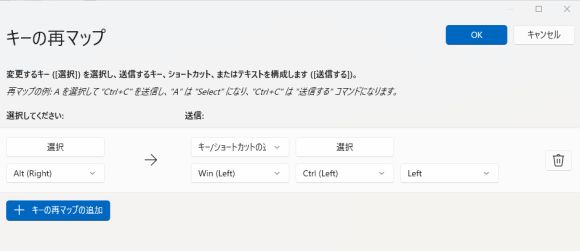
「Altキー」へのショートカットのアサインは「PowerToys」→「入出力」→「Keyboard Manager」→「キーの再マップ」の機能を利用する。
設定した内容が、上掲の「キーの再マップ」の定義内容である。
「Alt (Right)」に「Win (Left)」+「Ctrl (Left)」+「Left (←)」をアサインしている。
これにより、以前はマウスの「ホイールボタンの押下」にアサインしていた「左隣のデスクトップに移る」機能が、「右側のAltキー」をクリックすることにより機能するように移行できた。
しかし、以前は右手のマウスから手を離さずに操作できていたのが、マウスから右手を離して、「右のAltキー」を押下しなければならないのは、操作の連続性を考えると少し残念。
投稿者 owner : 2026年03月22日
2026年03月17日
使用済ノートPCのSSD再利用
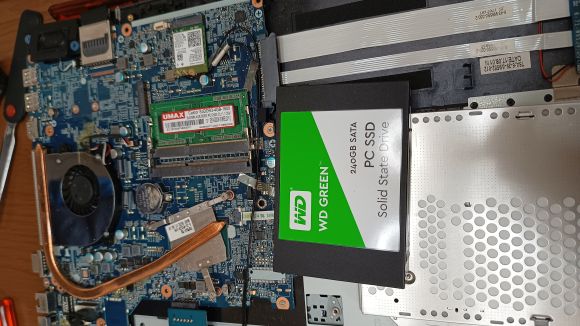
お客様がWindows11対応のノートPCを購入し、データ移行も終了して数カ月経過して、Windows10対応のノートPCを廃棄したいので、どうすれば良いかとの相談があった。
Windows10対応のノートPCを購入し、使用続けて7年程度経過している。Excelなどに入っているデータには個人情報満載である。ましてや備忘録の為にパスワード一覧的なものも記録されている。これを廃棄業者にそのまま渡すには、かなりのリスクが生じると考えている。
ちなみに松戸市のホームページによると「環境省・経済産業省から認定を受けたリネットジャパン」への排出が記述されている。データの消去については「自分で消去」か「消去をおまかせ」かを選択可能であり、「HDDを抜いたPC」でも回収可能であるとのこと。
私が20年ほど前に、お手伝いしていた会社で中古PCを購入したのでHDDをチェックしたら、以前の使用者のデータが丸々残っていた事があった。今ではこのようなことも少なくなっているだろうが、データが漏洩しているようなニュースを見ると、皆無ではないだろうと思われる。
このようなことが無いように、お客様にはSSDを抜いて、市役所なり廃棄業者に廃棄依頼しましょうと提案した。また抜いたSSDはチョット大きめのUSBメモリとして再利用することも提案した。
以前からの調査で、Windows10で使用していたノートPCは2.5インチのSSDが内蔵されてるので、2.5インチのSSDを外付けするケースを購入した。
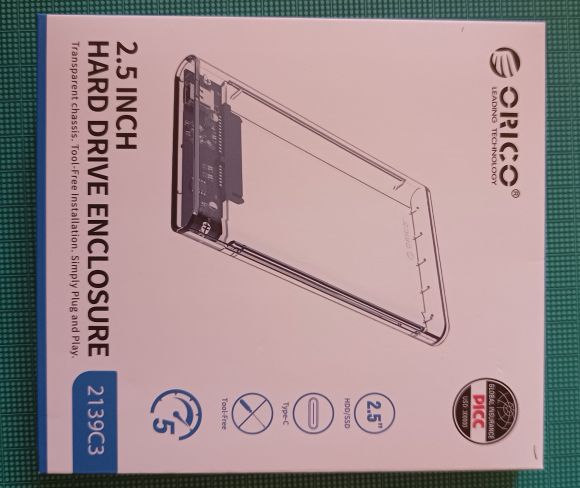
ケースはUSB3.1GEN1対応なので、ほぼSATA SSDのスピードと同等となる可能性が高い。これならUSBメモリとして使用するにも遜色ないスピードで使用可能と思われる。
Windows10を使用していた少し前のノートPCであれば、PCの裏面にはHDDやSSDを外す部分や、メモリの増設用にメモリ部分の蓋があったのだが、このPCにはそのような蓋に該当する部分が無くて、ノートPCの裏部分全てを外さなければ、そこにアクセスできない構造になっている。
DELLのInspironにメモリ増設・HDDをSSDに換装で作業したのと同じような構造である。
PCのメモリなどは高騰しているが、メモリカードはそのままPC内に残すことにした。SSDを抜き出したのでPCの裏部分のネジ止めを元に戻して、抜き出し作業は終了。
抜き出したSSDを外付けケースに収納する。SSDの厚さ調整用のシールも付属していたが、調整する必要はなく、厚さとしては丁度良い状態だった。
付属しているUSBケーブルを接続し、ノートPCのUSBへ挿す。ほどなく外付けSSDを認識してノートPCからアクセス可能になる。他のUSB接続機器と区別しやすくするために、VOLUMEに名前をつける。
最初にこれまで使用していた部分を見ようとすると、管理者権限を要求されるが、それ以降はどの部分でもアクセス可能である。もしWindows11への移行漏れがあったとしても、これまでの利用部分を消去しなければ、いつもで探し出せる可能性を残しておく。
これで、いつでもWindows10で利用していたノートPCは廃棄処分(市役所へ依頼したり、廃棄業者へ依頼)するのに、セキュリティの漏洩は心配せずにいられる。お客様の時間的に都合の良い時に、家の外に出せる状態になった。
使用済のPCを破棄する場合にも一手間かけることにより、個人情報漏洩のリスクを下げることが可能となり、新しい外部記憶装置を手に入れることが出来た。
投稿者 owner : 2026年03月17日
2026年02月23日
最近購入したELT、村下孝蔵
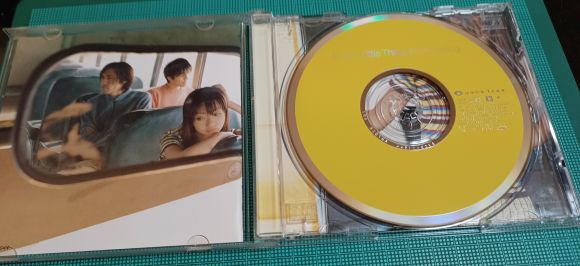
最近購入したが、新曲として発売されたのはそろそろ30年前になる。
一枚目は「Every Little Thing」の「everlasting」。
「Every Little Thing」はデビュー当時にDVDで発売されていた「THE VIDEO COMPILATION」を購入して、RippingしてPCやスマホのMicroSDに入れて聴いていた。
ここに来て、ELTのCDを一枚も持っていないので、まずは「everlasting」を購入しようと思い立った。当然「BOOKOFF」のオンラインストアから送料無料の店舗受取を選択する。実店舗で目的のCDを探すのは大変な労力で、店舗になかったり、探せなかったりする場合が多い。
その点、ネットのオンラインストアで探せて、2~3日程度で最寄りの店舗に配達してくれて、届いたらメールなどで連絡があり、受け取りに行けば手元に届く。
ELTの初期メンバーだった五十嵐充さんは、当初ほとんどの曲の作詞・作曲を担当していて、その曲調が好みだったのだが、脱退してからはELTを聴かなくなり、初期の曲ばかりを聴いていた。
CDを購入しても、CDで聴くことはほどんどせずに、WAVEでRippingして、それをFLACに変換し、PCのSSDへ保存、スマホのmicroSDに保存して、PCの操作時にスピーカーから、移動時にスマホのイヤホンで聴くのが日常である。
Windows10では、CDから直接FLACに変換出力していたが、Windows11になってからPCを新しくしたのだが、PCには内臓のDVDドライブが無いので、外付けDVDドライブにした関係上、設定パラメータが変更になったので、「ExactAudioCopy」や「Audacity」を利用して、増幅したりFLACに変換したりしている。
やはり五十嵐充さんの楽曲は聴いていて、自分が好きな曲調だと思う。詩の内容も高校生から、そこを卒業していくような世代の人たちの心の内側を書かれているような気がする。小室哲哉とも違うような感じがする。「everlasting」を購入して良かったなと思ったので、それでは2ndアルバムの「Time to Destination」も購入しよう。
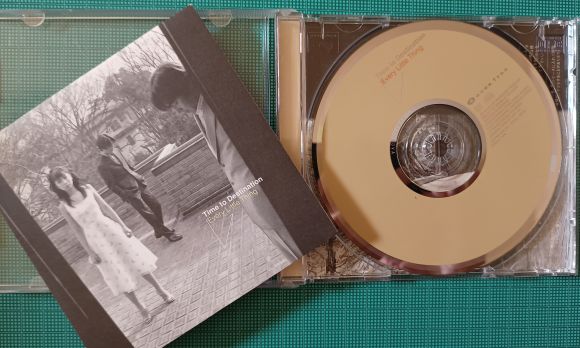
これには大ヒットした「Time goes by」が入っている。Wikipediaによると、このアルバムは352万枚もの売上を記録したらしい。時代は徐々にCD購入からサブスクなどに切り替わっていくのだろうが、私のようにサブスクではなく、頑なにCDやDVDからの楽曲取り込みに拘っている人間もいる。「古い??かな」
引き続き五十嵐節を楽しむ。何回聴いてても、また翌日に聴いても、また聴きたくなる。五十嵐節は中毒性があるのかな。持田香織も高校卒業したての頃の初々しさと、頑張っているな、芸能界に出てきたな、そんな感じがする歌声である。
TVに出ていると静かな大人しそうな感じの伊藤一朗。CDのリードギターの部分は伊藤さんが弾いていると思うのだが、そんな大人しそうな感じではなくアグレッシブにバリバリ弾いている。ステージは観たことはないので。
五十嵐さんは脱退後、他のグループのプロデューサーや楽曲提供を行っているような記述も見られるが、ELT以外の楽曲を聴いた経験がないので、相変わらず五十嵐節が炸裂しているかのはわからない。Youtubeでも探してみるかな。
ジャンルは違うが「村下孝蔵」もモズライト、ベンチャーズ絡みで気にしていた。TVでは「初恋」「踊り子」を歌唱・演奏している姿が見られた。しかし若くして生涯を終えられた。長生きされていたら「小椋佳」さんのような歌手になっていたのではないかなとも思われる。
ELTの「Time to Destination」のCDを発注した時に同時に、「村下孝蔵」のベストアルバム「歌人 ― ソングコレクション ―」も発注した。
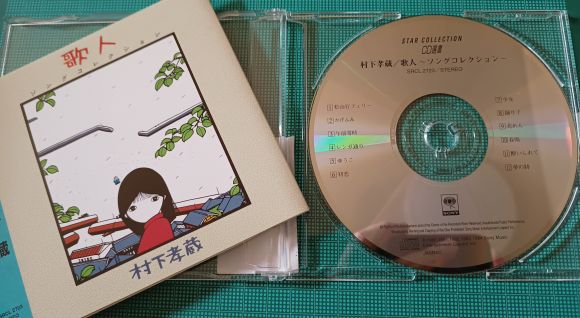
代表曲とも言える「初恋」「踊り子」も当然入っている。TVでも放映していなかったから、それ以外はほとんど知らない。
CDの再生レベルが他のCDと比較してかなり小さく感じるのはフォークソングのようなジャンルだからだろうか。「Audacity」で増幅して再生レベルを上げて、FLACへ変換した。
Wikipediaで調べると、ベンチャーズ、寺内タケシ、加山雄三が好きで、ステージでは「ひとりベンチャーズ」でも演奏していたらしい。Youtube上のステージにはモズライトも立っていた。
歌詞には淡い恋模様が歌われている場合が多い。決して演歌の世界観ではない。大都会に暮らすような感じではなく、地方の中核都市で、時間がゆっくり進み、郊外には地域の人が散歩しているような姿をたまに見かける程度、そんな町並み。自然の色合いが見える。
今回、1ヶ月間程度で3枚のCDを購入したが、30~40年程度以前の楽曲でも私にとっては少し前の楽曲のように感じている。つまりは最新に近い楽曲はほとんど耳にしていないか、聴こうとしていないような事になっているのだろうなと思った。
投稿者 owner : 2026年02月23日