

2025年07月24日
リモートデスクトップ ヘルプ用にヘッドセット購入
最近、お客様に対して「Chrome Remote Desktop」によるサポートを開始した。
「Chrome リモートデスクトップ」は簡単なインストールも必要だが、ご自身でインストールなどをあまり行わない方へは、インストールしたり、電話(LINE)でやりとりしたりするために、最初に行わなければならない手順があるので、それを説明したり、リモート接続時の安全性についての説明などを済ませておく必要がある。
「Chrome リモートデスクトップ」を選択したのは、スマホのAndroid端末を利用していればGoogleアカウントを持っている場合が多い。ブラウザのChromeを利用している場合が多い。簡単にインストールできる。お客様側は若干の操作だけで、電話(LINE)通話で説明を聞いて、セキュリティに関しては許可をするか、しないかを答えていただくだけで済ませる場合が多いので。
また、お伺いしてお話しながら操作するのではなく、電話(LINE)で説明しながら操作して画面を見て頂くので、電話(LINE)は繋ぎっぱなしにして説明する。
普通の電話で接続していては、お伺いするよりも電話代が高額になる可能性もあるので、無料で話せる一般的な通話アプリとしてはLINEなので、LINE通話で接続の開始時から、サポート終了まで通話する。
数回リモートデスクトップでサポートしてみると、ずうっとスマホを片手に持って話をしているとキーボードを両手で使用したいときや(Shift押しながらとか)、スマホを一旦置いてから持ち上げて、話し始めるとか、スピーカーモードにすると、少し声が遠いとか、そんな使い勝手の悪さが出てきた。
考えたら、一般のヘルプデスクなどではヘッドセットを利用して、両手を自由に使っていたりしている。お客様対応や、緊急電話受付などではヘッドセット利用が、CMなどでも出ている。
私もリモートデスクトップでのヘルプ作業時にはヘッドセットを利用しよう。
LINEを利用しているので、スマホの利用を大前提とする。調べてみるとBluetooth接続のヘッドセットはスマホとは有線接続しなくても良いが、イヤホンと同様に使用するには充電して使える状態にしなければならない。それに内蔵している電池にも対応期限がありそうで、数年後には再購入しなければならないと思われる。
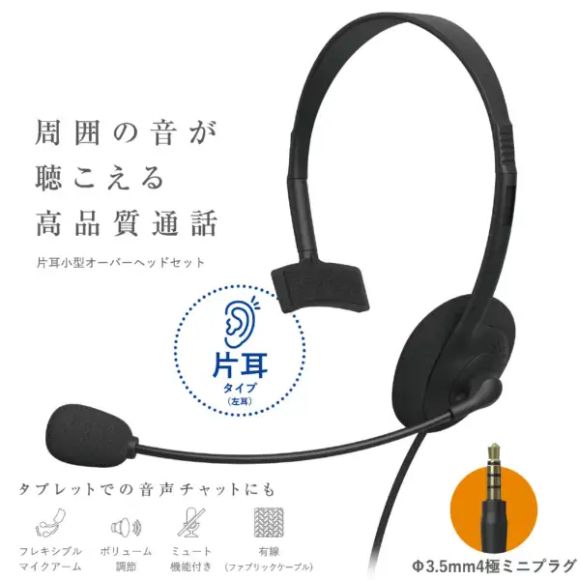
私のスマホには「3.5mmヘッドフォンジャック」が装備されている。有線の3.5mm4極ミニプラグのヘッドセットであれば、スマホに挿せて、LINE通話に利用できて、充電の心配も不要。
購入後に失敗に気付くことも考慮に入れて、選択したのは「ELECOM HS-HP14MTBK」で片耳タイプ。
両耳を塞ぐとタイピングの音や、周囲の音が聞こえなくなるのは没頭し過ぎになるのは嫌なので、片耳タイプにした。
品物が到着して、スマホでYoutubeの音を聴いてみたが、ボリューム調整をMAXにしても、少し小さいかなと思われた。マイクから拾う音が相手にどのように聞こえるのかは実際に接続してみないことにはどうにも判断できない。
そして、お客様からメールで質問があり、それに応えるにはメールにするのは荷が重い。質問の内容もどこについての質問なのかが判明しない。
お客様とリモートデスクトップで対応することにする。お客様にLINEでの声の聞こえ方は普通かどうか訊いてみたら、普通とのこと。当然ヘッドセットで対応していることは知らない。
リモートデスクトップでは、お客様の質問の意図(画面の表示内容)が一目瞭然であり、それに対する答もマウスカーソルで示しながら、説明を重ねる。
操作が込み入る(クリック操作が何回も)時には、操作を見ていただけば手順をメールで記述しなくても、順を追って説明していける。
そんなこんなで、スマホを持って耳に当てていなくても、スピーカモードにしなくても、両手がフリーでいつものPCを操作している感じで、疲れにくいような気がした。一時間強程度接続していた。
結果的にはヘッドセットを購入して正解だった。

投稿者 owner : 2025年07月24日
2025年07月07日
Windows11 パソコン導入サポート
これまでWindows10を利用していたお客様もPCのWindows11への移行や、購入を検討している。
知人でも最近、中古のWindows11 PCを購入したとの話をしている人もいる。Windows11へ移行できないPCをお使いのお客様は、Windows11対応のPCを購入しなければならない場合が多い。
高価格のPCではなくて、日常でネットが見られて、メールのやり取りが出来て、簡単なExcel的な表が作成できれば、安く上げるために中古でもとの要望も多い。
そのようなPCの購入希望を持っているお客様に、ショッピングセンター内で中古パソコンの展示販売が開催されるネット記事を見つけたので、紹介してみた。
開催日に現地へ行かれたお客様から、どんな仕様のPCを選択したら良いかの連絡があった。ノートPCを希望なので、ネットからそのサイトを確認し、メモリが16GBのPCをお薦めした、そしてその仕様に合致したノートPCを購入してきた。
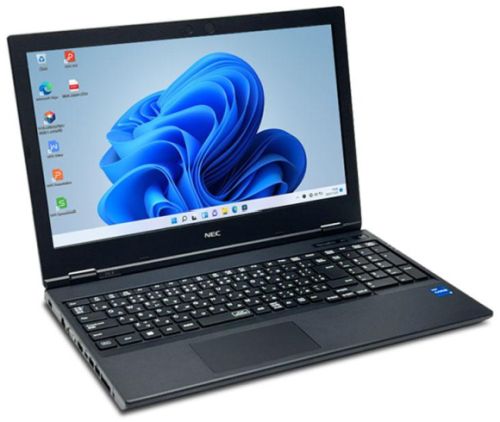
Windows11がインストールされ、WPS OfficeがインストールされているNECの、リースバックをリニューアルしたノートPCで、Windows11へのサポートを依頼された。
インストールされているWindows11は「Pro」で、Windows10 Proからバージョンアップしたもの。ProductKeyを確認すると、その旨が表示される。
WPS Officeを利用した経験はないが、ネットを見るとMicrosoft Officeとは互換性が高いらしいから、簡単なExcelの表であれば、利用方法もあまり問題にはならないのではないかと考えられる。
WPS Officeにはメーラ(Outlook相当)が付属していないので、お客様と話してThunderbirdを今後利用することにした。インストールして、基本的な設定後、メールサーバに残っているメールがダウンロードされたので、使用感を見て頂いた。
スマホに「モバイル版サンダーバード」をインストールして、「モバイル向けのエクスポート」で簡単に設定内容をQRコードで読み取り、スマホでもこれまでOutlookで見ていたメールを見られるように設定した。
Windows10でもG-DriveやOneDriveを利用していて、ほとんどのデータをクラウドに吸い上げられているので、ユーザデータの移行(移動)は気にせずに、Windows10、Windows11のPC両方から見られる状態になっている。G-DriveのPC用をインストール。「マイドライブ」で操作しやすいようにしておく。
Google IMEをインストール。辞書登録しているものはないとのことで、日本語IMEはGoogle IMEに変更。
Windows11 Proなので「BitLocker」がONになっていないかを確認。ONになっているとSSDのトラブル時に面倒なことになってしまうので。OFFであることを確認した。
Windows Defenderが正常に稼働しているの確認。稼働しているとは思っているが「もしも」を嫌って。
プリンターのWiFi接続を設定。Windows10でもWiFi接続で使用していた。接続作業の最後にプリンターのFirmWare Updateまでついてきた。何で作業がたくさんあるのにここで!!。アップデート実行。
マウスカーソルが小さくて見にくいとの事で、色付きのマウスカーソルにして、少し大きく表示するようにした。
「StartUp Checker」「CrystalDiskInfo」をインストールする。これから新しいソフト(アプリ)をインストールしたり、させられたりした後に、Start Upに不要なプログラムを設定されたりした時に、簡単に表示、停止などができる「StartUp Checker」は、私も長い期間使用させてもらっている。
内蔵されているSSDがメジャーなメーカーでなく、私としても信頼できるメーカーでもないことから、その事をお客様に説明し、SSDに少しでも異常があれば、起動して確認できる「CrystalDiskInfo」もインストール。私のPCでHDDに少し変な動きになった時に、「CrystalDiskInfo」の確認で「注意」が表示されて、SSDに換装して、1ファイルだけの損傷で済んだ経験もある。
Windows11の使用を開始したばかりなので、わからない部分や、Windows10との使用方法の違いなどについて、質問などもあると思われる。ネットでそれらを調べるのに慣れていない側面もあるので、質問時に画面の説明を、スクリーンショットを送信してもらいながらも大変なので、サポートするのが大掛かりでなければ、リモートからのサポートが便利なので、それの説明と実行方法を説明した。
ちょうど、Windows10とWindows11の2台のノートPCがその場にあるので、「Chrome Remote Desktop」をインストールし、サポートを受ける側、サポートする側の画面を見てもらいながら、Remoteでどのように操作するのか実演した。
眼の前で見ながら、見せながらの操作だったので簡単に見えたかも知れないが、全く離れた場所で、電話を接続しながら、操作してもらう(接続できるようにする)のが出来るかはまだ試していない。
これまでも、メールでのやり取り、電話での画面説明で解決までに数日要したことがあり、これならお客様宅にお伺いすれば、短時間で解決するのに思ったことが何度もある。お客様側としては、メールは内容を打ち込むのに時間がかかる、画面の説明は私が見てもらい場所を特定するまでに時間がかかる、そんな事が、Remote Desktopで解決時間の短縮が図られるのではないかと考えている。
Windows7からWindows10への移行は、これと言って大きなサポートを必要とする場面は少なかったが、Windows10からWindows11への移行は、対応策への調査も含めて時間がかかるサポートがありそうな気がする。使用する側の考え方の切り替えも必要な場合もあるだろう。
関連リンク Windows11 パソコン導入サポート その2
投稿者 owner : 2025年07月07日