

2025年08月23日
Windows11 移行準備編1 HDMIスイッチ
お客様PCのWindows11への移行作業をお引き受けして作業をしているが、我がPCは準備は徐々に行っているが、肝心のPCの手当もしていない。想定したPCを元に必要機器の購入を行ったり。
Windows10PCとWindows11PCを置き換えて、ハイ、終了という訳にはいかない。抱えているデータ、アプリの移行などを検討すると他の仕事を抜きにして数日必要と考えている。
PCを2セット置く余裕は私の机上と財布には無い。当然24インチディスプレイは1台、キーボード、マウスは1セット置いて移行作業を考えている。
移行作業時には、頻繁にWindows10PCを参照する必要性が生じるだろう。全ての設定が頭に入っているわけではないので、これは?と思って設定内容を確認して、それをWindows11PCに適用するような作業。出来れば、PCは移行したけど、ソフト・アプリ的にはWindows10PCと同様の動きをさせたい。
これの一環で、Windows10PCのスタートメニューのピン留めを「CLaunch」に移行した。デスクトップ上はスッキリしたし、最近はスタートメニューを表示させる回数も激減している。タスクの切り替えは当然ながらタスクバーで行っている。
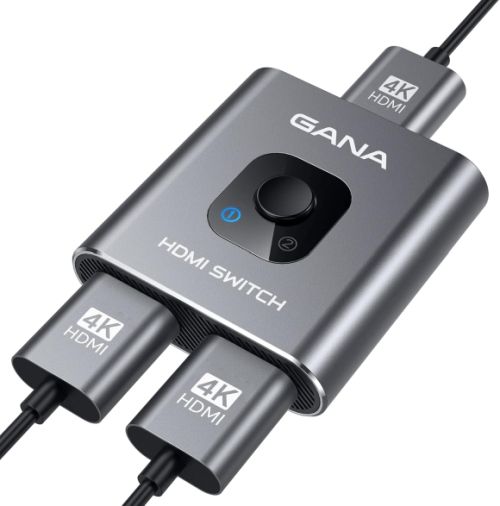
24インチディスプレイの切り替えは「HDMIスイッチ」を利用してワンタッチで切り替えられるようにする。
必要なのは「HDMIスイッチ」と短めのHDMIケーブル2本。Amazonで「HDMIスイッチ」を調べて、いくつかの「HDMIスイッチ」を候補に上げて、それの評価で下位のパーセンテージが高いものは除外していく。
「HDMIスイッチ」でも一方向だったり、双方向だったり選択肢は多数ある。私の選択肢の対象は「2入力1出力」の切替器で、ゲームをする訳でも無いので、2PCからの選択が可能であれば良い。
購入は「GANA」4K対応の「HDMIスイッチ」に決定。もしかしたら近い将来に4K対応のディスプレイが必要に迫られて購入するかも(?)知れない。でも、無いだろう。
入力1は、Windows10PCからの出力。入力2はWindows11PCからの出力に充てる。入力1のHDMIケーブルは、現在Windows10PCから出ているケーブルを挿す。入力2は今後購入するWindows11PCからの出力のケーブルを挿す。出力は「HDMIスイッチ」から24インチディスプレイへ挿す。
それで、HDMIケーブルが2本必要となるが、そんな需要を当て込んでいるような、机上で接続しようとしているので、短めの柔らかい細いケーブル2本をセットで販売している商品を見つけた。
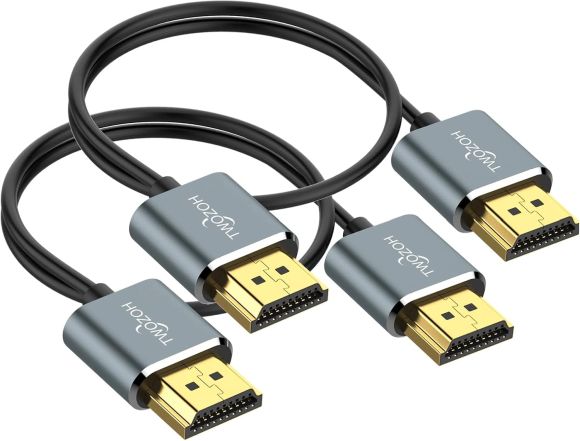
「Twozoh」のメーカー名?商品名?で、それをポチッ。「HDMIスイッチ」と「HDMIケーブル2本セット」で2,000円弱。
購入した商品が正常稼働するのかを確認してみる。HDMI入力の確認は、現在利用のWindows10PCの1本しかないが、入力を差し替えながら、「HDMIスイッチ」の効きを確認する。
問題なく、切替時の遅延も気にするほどでもなく切り替わる。「HDMIスイッチ」は小さいので机上に置いてもそんなに自己主張することも少ない。切り替え先を表示する青のLEDも薄めに点灯しているので、目障りな状態ではない。
これで、24インチディスプレイは1台で対応する準備は出来た。「HDMIスイッチ」はWindows10PCからの移行作業が「完了」だなと考えられるまではずうっと接続状態だろうし、別の入力要件が発生した時には、その機能を利用していくことになるだろうと思われる。
関連リンク Windows11 移行準備編2 USBハブ

投稿者 owner : 2025年08月23日
2025年08月16日
Windows11 パソコン導入サポート その2

お客様がWindows11対応のパソコンを準備するのに、PCの選択ー購入ー移行をサポートした。
今の御時世で、パソコンを仕事で使用するのではなく、家電のような感覚で使用するために購入するので、新品ではなく、家計を抑えるために中古でのご希望、当然私もそう思います。
製品としての基本は、メモリー16GB、SSD256GBからそれ以上が私のお薦めで、ノートPCをご希望。
上記の項目をおさえつつ、3台の候補をお客様に提示して、選択・決定して頂く。決定したのは上記の項目は満足していて、提示した最低価格29,800円の「dynabook B55/DP」で、一緒にマウスを購入するとのことで、私オススメの5ボタンの「ELECOM EX-G」を、お客様宅に配達するように発注。
お客様とスケジュール調整して、到着して4日後にお伺いして、これまで使用していたWindows10パソコンからの移行作業を行う。
到着しているPCを見ると、全く使用していなかったような綺麗な状態のPCだった。キーボードもテカっていないし、底面の足も擦れたりしたような跡もない。新品で購入したような感じ。
Windows11は初期設定が済んだ状態で、電源ONでWindows11が起動してくる。自動で起動してくるIDにはこだわらないとの事で、そのまま他の設定や移行に入る。
これまでもWiFiでお使いなので、WiFiの設定から始める。ルータはドアの向こうで少し電波が弱いお話もしたが、そのまま続行。
Windows Updateを行い24H2に上げる。通信環境とCPUが少し非力なので時間がかかる。その間に
Microsoft Edgeはインストールされているが、Google Chromeがインストールされていないのでダウンロード、インストール。Google Accountはスマホに登録されているので、それを参照。
G-Mail、G-Driveの準備をする。G-Drive PC版をインストールしてエクスプローラーで使用しやすい状態に設定する。
Chromeの起動ページにはG-Mailのページを設定し、Edgeの起動ページにはhotmailのIDを持っていたのでOutlook.jpのページを設定して、メールがすぐに目に入るようにした。
G-Mailの使用経験はあるが、G-Driveの使用経験がなかったので、機能や使用方法を説明。
使用しているアプリケーションは少ないが、年賀状ソフトである「筆ぐるめ」を使用しているので、そのデータをWindows10のPCからG-DriveへUPして、Windows11のPCへダウンロード。USBメモリ経由ではなくデータを移行する。
ダウンロードした「筆ぐるめ」のデータを、作成したフォルダーへ移し、「筆ぐるめ」のDVDからアプリをインストール。アプリの画像データが多く、インストールに時間を要した。「筆ぐるめ」を起動し、データの場所を設定し、Windows10で見られたデータが見られることを確認。
別に購入していたプリンター「Canon TS3730」のドライバー類をインストール。少し前にWindows10のPCでインストールを試みたが、Windows10のバージョンが上がらない状態になっていたせいか、インストールできなかった。理由もコードを表示するのみで、そのコードの理由がNETでも探しきれなかった。
しかしWinddows11にしてからは、何のこともなくスンナリとインストールが完了した。
かなり以前に、お客様のデータは「ドキュメント」や「ピクチャー」などに保存せず、ユーザとして作成したフォルダーに入れるようにお話していて、それを守っていてくれた。
なので、そのフォルダーを丸ごとコピーして、新PCに保存すればデータの移行は終了である。
ブラウザーにパスワードを記憶させたりしていないとの事、IMEの辞書ツールなども登録していない。
Google IMEをインストール。Microsoft IMEとの切り替えが出来ることも説明して、以前から使用しているGoogle IMEを継続使用することにする。
プリンターのTS3730はスマホからもプリントできることで、お孫さんの写真を簡単にプリントしたい要望があったので、「Canon Print」をスマホにインストールしてもらう。
少しプリンターを探している時間も合ったが、それも探し終えて、設定をしなければと思い、なにか訳の分からないパスワードを入れろとか表示するので、Google AIに訊いてみたら「写真を長押し」→「共有」→「Canon Print」を指定するだけで印刷してくれる説明。その通りの操作をしてみたら、プリンターが動き出し、テストプリントだがA4用紙に印刷できた。
私がオススメの「IrfanView」と管理に使用する「HWInfo64」「CrystalDiskInfo」「StartUpChecker」「WindowsKeyFinder」をインストールや、起動して、資料を取得。
すこし前から始めている「Chrome Remote Desktop」を利用した、遠隔サポートの説明を行い、「Chrome Remote Desktop」をインストール。スマホとPCで実演して、機能を見ていただいた。
Windows11も無事に24H2にアップして、毎月第2水曜日のWindows Updateの説明を行って、その日には少し長い間、PCを起動しておくことを了解していただいた。Windows10のPCのように、何故かバージョンアップできなくなってしまう事を避けるために。
関連リンク Windows11 パソコン導入サポート その3
関連リンク Windows11 パソコン導入サポート
投稿者 owner : 2025年08月16日