

2025年09月23日
Windows11 移行準備編3 スイッチングハブ
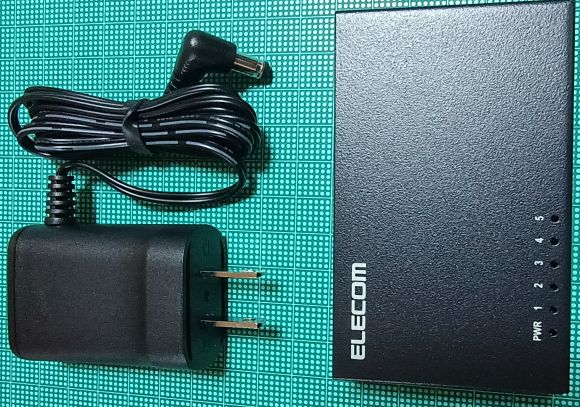
Windows11PC増設・移行の準備として、周辺機器としての5ポート・スイッチングハブを購入した。
これまでは、WiFiルータに装備されている有線LANポートをスイッチングハブの代理として利用していた。そのポート数では、想定しているポート数としては足りなくなる。かなり以前に大企業のサーバールームの追加・置換作業を行っていた時に、HUBの最後のポートに機器のLANケーブルを挿さないで、新しいHUBを追加するように指示されていた。
確かに、それ以上の機器を接続しようとすると何かのLANポートを抜いてから、追加のHUBを接続する作業になってしまうので、抜かれたLANケーブルの先に接続されている機器は作業を中断されてしまうことになってしまう。それを発生させないようにする指示である。
今回購入した5ポートHUBでアップリンクを除くと4本のLANケーブルが接続できるので、今後それ程機器は増設しないだろうとの読みでの購入である。
ギガビット対応で金属筐体のHUBが、2,000円程度で購入可能であるとは久し振りに価格を調べて即断。5年ほど以前には1万円程度していたような記憶があるが定かではない。それでWiFiルータのギガビットポートで代用したような感じ。
電源内蔵ではないので筐体は小さいが、ACアダプターが少し大きいが、邪魔になるほど大きくはない。
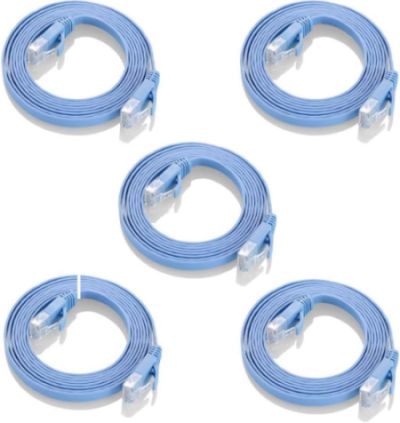
LANケーブルのかしめ工具も持っているが、LAN端子の追加購入や、数メートルの短いLANケーブルを購入していたのでは予算も膨らむので、出来合いの1mと短いLANケーブル5本セットを購入する。きっと出来具合も私よりキレイだろうし、時間の節約にもなるだろうからHUBと一緒に発注。
WiFiルータから、PCのLANケーブルを抜き、そこへHUBへのダウンリンクケーブルを接続し、HUBにPCを接続してスピードテストを実施して、これまでと遜色ないスピードが出ることを確認。
HUBは四六時中電源を入れっぱなしなので、もし故障して購入交換の自体になっても、この程度の購入金額なら、痛みも小さいだろうし、再購入にも躊躇しなさそう。
Windows11への準備は整いつつある。
関連リンク Windows11 移行準備編2 USBハブ

投稿者 owner : 2025年09月23日
2025年09月16日
Windows11 パソコン導入サポート その4

お客様から、中古でWindows11対応のノートPCの選択-購入-移行を発注いただいた。
使用用途はネット閲覧、メール確認、市立図書館での本の貸出申請などで、軽い作業が多いのだがやはりメモリは16GBを選択する。数台選択してお客様に提示するが、スペックを見ても解らないので、選択・決定は私に任せるとのことだった。
選択したのは「dynabook B55/MC」でIntel I3-8130U、16GB、256GB-SSD搭載の機種。お客様はこれまで5ボタンマウスを使用していず、小さめのおもちゃのようなマウスを使用していたので、ここは私がお薦めの「ELECOM EX-G」を一緒に発注して、お客様宅への発送を選択。
最近、Amazonは「置き配」を標準に設定しているので、あえて「置き配を利用しない」に変更して発注しているのだが、配達会社員はそんなのは無視して、在宅かどうかも確認せず、ドア前や玄関前に「置き配」して行くのが2度続いた。そんな時には「配達」の評価を「最低」にして送信している。その2度ともお客様は在宅だったのに。
配達された翌日にお客様宅へお伺いして、移行作業を開始した。
Windows11はバージョンが「22H2」だったので、数度Windows Updateをさせたが「24H2」が表示されない。おかしいなと思っていたら、タスクバーに赤いアイコンの表示が出ていて「新しいWindowsをインストールする必要があります」的な表示が出ている。
CPUは「Intel-i3 8130U」なのでWindows11もサポートしているし、既にWindows11もインストールされている。調べていくと22H2は2024年10月14日にサポートが終了していて、そのままではWindowsがアップデートされないのがわかった。中古PCでwindows11をインストールしてから、倉庫で眠っている間に22H2のサポート期限が切れたのだろうと考えられる。
Windows11の最新版をダウンロード、インストールする必要性が生じた。自分のPCでも行った経験がないインプレイスアップグレードでWindows11の最新版をインストールすることにする。インストールが失敗した時に、まっさらでインストールする必要性があるので、プロダクトキーを画像で取得しておく。
インストールメディアを作成することなく、ダウンロード、インストールを開始する。長い時間を要した。インストールが進んでいるのはわかるが、残りどの程度の時間がかかるのかが推し量れない。
大きなWindows Updateを行っているような状態なので、途中で再起動が生じるような作業もさせたくないので、小さな変更を設定したりして、インストールが終了するのを待ち続ける。
やっと、インストールが終了し、再起動をするように指示があったので、再起動。
しかし、タスクバーが表示されない。これは別件で自身でもタスクバーが表示されないトラブルに遭遇した経験があるのでその時の手順に従った。
「Windows」+「e」でエクスプローラを起動する。「Alt」+「Ctrl」+「Del」でタスクマネージャーを起動する。その中から「エクスプローラ」を右クリックで「再起動」をさせるとタスクバーが表示されるようになった。
Windowsのバージョンが「24H2」として表示されたので、その後2回Windows Updateを行ったら「最新の状態です」と表示されるようになった。
ブラウザーにChromeをインストールして、そこにお客様の利用するサイトの設定を「起動時」の「特定のページ」に設定する。(1)ニュースサイトの設定(2)メールのブラウザ版を設定(3)ご兄弟のブログのページを設定(4)市立図書館の貸出ページの設定。
パスワードが必要なページについては、これまでのサポートの段階で記録されたものから入力して、誤りがないことを確認。
年賀状ソフトの「筆ぐるめ」の住所録を利用していたが、すぐには「筆ぐるめ」のインストールDVDが出なかったので、DVDを見つけたら連絡いただいて、対応することにした。
移行時間の殆どが「Windows11 24H2」のインストールに費やされて、時間が経過してしまった。夕食の時間帯になってきたので、「もうすぐWindows11 25H2」がWindosw Updateでインストールされるので、Windows Updateの毎月第二水曜日の後には、PCの電源を少し長い間ONにしてもらうように依頼して、本日は終了とした。
関連リンク Windows11 パソコン導入サポート その5
関連リンク Windows11 パソコン導入サポート その3
投稿者 owner : 2025年09月16日
2025年09月08日
Windows11 移行準備編2 USBハブ
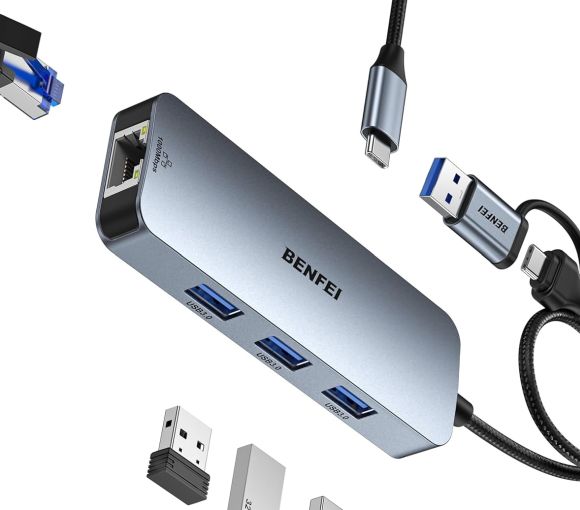
前回に引き続き、Windows11PCへの準備として、周辺機器のUSBハブを購入した。
広くない机上で1セットのキーボードとマウスで、2台のPCを操作しようとしている。キーボードは無線ではなく、有線USB接続。マウスは机上では無線状態だが、USBの受信機をPCに挿している。
従って、両機器ともUSB接続なので、USBを挿し替えれば2台のPCを操作できる。そのUSBの挿し替えを1回で行うにはUSBハブを利用すれば、挿し替え、挿し戻しの操作が簡単になる。
最近のノートPCにはLANポートが無い機種もある。そのような機種をお持ちのお客様にお伺いした時にはWiFiのスピードではなく、有線LANでのスピードが欲しい場合がある。そんな時に、RJ45-USB変換器があればなと思うのだが、今回購入したUSBハブではLANポートが付属した機種を購入した。
PCに挿すUSB部分はUSB-AとUSB-Cの両方を備えている。USB機器を接続する部分は3ポートで、PCの移行作業が終了すれば、同時に複数のUSB機器を接続する機会は少ないと思われる。LANポートは日常で使用する機会は少ないだろうが、何かの機会に。
キーボードとマウスはそんなに高速転送である必要性は無いと思われるが、USBメモリなどを接続した場合にはUSB3.0であれば、転送待ちの時間がかなり少なくなる経験があるので、USB3.0以上はマストな要求事項となっている。
LANポートは1Gbps対応なので、我が家でも一般的なPCユーザーの家庭でも、遅くて困るというような速度ではない。PCのUSBポートがUSB3.0以上対応であれば。
徐々にWindows10のサポート終了期日が近づいてくる。
関連リンク Windows11 移行準備編3 スイッチングハブ
関連リンク Windows11 移行準備編1 HDMIスイッチ
投稿者 owner : 2025年09月08日
2025年09月02日
Windows11 パソコン導入サポート その3

お客様が購入・準備したWindows11対応PCの設定、移行を依頼された。Windows10のサポート終了が近くなり、自分で中古PCを購入・準備する方、中古PCの候補・購入・設定・移行を依頼される方と二種類のお客様のパターンがある。
今回のお客様は、約2年前にお伺いしてから何も連絡がなく、PCに関しては久し振りの設定に当たるので、依頼されることになったのだろう。
当方も、Windows11PCの設定・移行作業については標準パターンの手順書(メモ)を作成したので、「その2」から活用している。
購入したPCのメーカ、型番を押さえることで、そのPCの特徴や、発売からの経過年数を把握してメモリが増設されているのかなどを確認する。
Windows10PCにはMicrosoft Officeがインストールされていたのか、Windows11PCにはMicrosoft Officeがインストールされているのか、これまでExcelやWordは使用していたのか、いないのか。メーラはOutlookか、それ以外か。
中古PCでも、少しバージョンは古いがMicrosoft OfficeがインストールされているPCもある。インストールされていなければ、代替となるWPSをインストールしている中古PCも多い。
Google Acountを持っているか、IDとパスワードは記憶・記録しているか。Android携帯を利用しているお客様はGoogle Accountを持っているが、Googleアプリを利用している方は少ない。移行作業ではG-Driveを利用すれば、USBメモリーを使用してデータを移行したりしないでG-Drive経由で簡単にデータをコピーや移動が可能になる。
これまでお客様が購入したり、ダウンロードして利用しているアプリはどのようなものがあるのか。アプリ名を羅列(列挙)してもらうと、事前にサポート状況や、データをどこに格納しているかなどを調べられる。
しかし、お伺いする前に事前調査のようにメールやLINE、+メッセージでやりとりするが、「何も使っていない」とか言われるが、いざお伺いすると、「これはどうするのかな」のような言葉が出てくる。こちらから訊いていたときにはPCの前に座ることもなく、記憶だけか、それとも面倒なのか協力してもらえる事がなかったりする。特に何年もお伺いしていないお客様ではこちらの把握情報が少なかったりするので、現地でそれらの調査から始めなければならなくなり、時間が足りなくなる可能性もある。
新たに購入する中古PCにはマウスが付属していることは、ほとんどない。Windows10PC内の情報を調べる時にはマウスが接続されていて、Windows11PCにはマウスが接続されていないと操作しにくい。私はデスクトップPC環境で、ノートPCのような平板なキーボードではないし、5ボタンマウスを使用している。
お客様にWindows11PCにマウスが接続されているか訊くと、接続していないので購入しておくと言ってくれるが、5ボタンマウスを使用したことが無い方が購入すると、従来の3ボタンマウスを購入してくる。少しの金額の差で5ボタンマウスが購入できるのに、一言相談してくれたら良かったのに、と思う。
Explorerで拡張子を表示するように設定。ExeやDLLを見分けやすい。隠しファイルを表示するように設定。
Google IMEをインストール。Microsoft IMEへは簡単に戻せることを説明。
G-Driveの利用を考えている方へは、G-DriveのPC版をインストール。BrowserからG-Driveを開かなくてもExplorerから簡単に参照できるので便利である。
御夫婦揃ってG-Mailを利用しているお客様では、Google Chromeの起動画面にG-Mailを開くように設定した、それぞれのプロフィール別のGoogle Chromeのショートカットを配置する。そのショートカットには小さな文字でプロフィール名の数文字が表示されるので、起動する時に便利である。これの設置をすると「それは便利そう」と言ってくださるので、スマホのG-Mailの利用状況を確認したりしている。
中古PCへは、Windows11Proがインストールされている場合が多い。会社組織で利用されていて、Windows10ProがインストールされていたPCを、そのままWindows11Proにアップグレードした形跡がProductKeyに現れている。
Printerのドライバーインストールも忘れてはならない。インクジェットプリンターは利用しているとインク代がプリンター購入金額を大幅に超えてしまう。使用回数が少なくなると、プリンターの起動時にインクを無駄に噴射されるヘッドクリーニングが更にインクを消費する。それと昨今の年賀状じまい、年賀はがきの値上げなどで、インクジェットプリンターは更に利用回数が減少する。
Windows10時代にプリンタードライバーが64ビットOSにも対応していれば、Windows11にも対応可能な場合が多いようだが、明確にWindows11対応と記述されていないドライバーをインストールするのは気が引ける。お客様にも、そこは了解していただきインストールする。
印刷物が必要で、インクジェットプリンターのインクが心もとない時には、印刷するファイルをUSBメモリーに入れて持参し、コンビニで印刷するのも対応手段の一つであろう。これからはトータルコストもインクジェットプリンターを購入するよりも、コンビニ印刷を選択するのもありかと思う。FAXもコンビニで出来るし。
しかし、印刷しなくなったインクジェットプリンターはスキャナーとしての活用方法が残されている。これまでの機材で、新しいスキャナーを購入することなく、紙類の資料をデジタル化するには、非常に便利である。
Chrome Remote Desktopの説明を行い、理解・確認いただきインストールする。Windows11の操作方法も少し変更されるので、Remoteでサポートできれば移動時間の削減に大いに貢献するはず。
関連リンク Windows11 パソコン導入サポート その4
関連リンク Windows11 パソコン導入サポート その2
投稿者 owner : 2025年09月02日