

2025年10月11日
Windows11 パソコン導入サポート その5
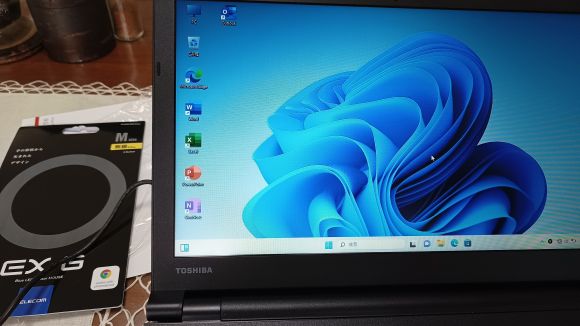
お客様から中古PCでWindows11対応のノートPCを安い価格で、PCの選択-代理購入-移行作業を発注いただいた。PCの諸機能を見てもわからないので、全てをおまかせするとのことだった。
最近の私の中古PCの選択傾向としては、メモリー16GB、SSD256GB、CPUはIntelであればWindows11対応のギリギリの第8世代i3。安い中古PCだとメモリー8GBで販売しているものもあるが、Windows7で4GB、Windows10で8GBは数年すると必要とされていたので、Windows11では少し長めに使用するとして16GBのメモリーが必要になると想定している。最近はメモリーがマザーボード直付けだったりしている場合は、メモリーを後から追加するのは困難な状況になるので。
PCを起動すると今回もバージョンは22H2だったが、Windows Updateを繰り返していくと24H2が表示されるようになった。インプレイスアップデートを行う必要はなかったが、それを行ったのと同じような時間を要した。無事に24H2までアップデートされた。
使用用途はメール、ネット検索、少しの表計算ソフト、写真の保管。表計算には「Libre Office」を利用していたが、今回購入のPCには「Microsoft Office」がインストールされている。すこしバージョンが古くても、最新の関数を使用するわけではなく、四則演算が出来れば用は足りる。Windows11を利用している間にもインストールされている「Microsoft Office」のサポート切れはやってくるだろうと思われる。
PCを移行するとパスワードが移行されることも重要で、パスワード管理ソフトを使用して、それを移行させるのが確実性が高いのだが、ほとんどは一回だけの入力でブラウザーが記録してくれたりするので、管理を明確に行っているお客様は少ない。記憶や記録があるかをお訊きすると、紙片に書かれた、書き直されたような記録を提示する方々が多い。
特にメールのパスワードはメーラーに一回入力したら、その後はほとんど入力する機会は無いので忘れ去られる場合が多いし、間違って記録されている場合も多い。
最近はスマホでやり取りで、LINE、SMSなどを利用していて、PCメールの利用回数も減少しているので尚更かも知れない。
メールのパスワードが正確に記録されていないと、新しいパスワードに変更しなければならない場合がほとんどである。サポートに電話してもパスワードは教えてくれないし、パスワード変更のサイトに辿り着きにくかったりで時間を要する。やはり設定した時に、確実に記録して、記録した場所・物を記憶しておくのが重要である。
今回はWebMailを設定し、ブラウザーを起動すると他の起動時に開くサイトと同時にWebMailサイトも開くように設定したので、これまでよりもPCメールを目にする頻度は多くなると思われる。
これまでと同じ様に5ボタンの「ELECOM EX-G」を発注していたので、ノートPCにそれを接続。お客様はこれまでも5ボタンマウスを使用していたが、かなりくたびれていたので新しい触感を楽しんでいただく。
スマホはiphoneを利用していて、あまりGoogleのアプリには馴染みが無いようで、G-MailやG-Driveは全く利用していないので、Google関連の設定は行っていない。
ブラウザーのメインはChromeで、Google IMEを設定。適度にGoogleのお世話にはなる。
ユーザデータは「ドキュメント」などのWindowsのディフォルトのフォルダではなく、自分で作成したフォルダに保存することをWindows10を利用していた頃からお話していて、そのように実行していただいたので、ユーザデータの移行はフォルダをUSBメモリでWindows10から吸い上げ、Windows11へ貼り付けるだけで終了。
いつも忘れそうになるのが、プリンターのドライバインストール。Brotherの「DCP-J567N」で、BrotherのサイトにもWindows11用のドライバがアップされている。現地でダウンロードも可能だとは思っていたが、予備的にUSBメモリにダウンロードして持参した。テスト印刷を行い正常に印刷されることを確認。
こちらのお客様にも、Google Remote Desktopのお話をして、Windows11とスマホで簡単な動きを見ていただいた。訪問するのに歩きも入れて片道一時間半ほどかかるので、電話で連絡頂ければ、リモートで解決する場合も多いと思われる。お客様はLINEを入れていなくて、無料の音声通話は出来ないが、電話のかけ放題を契約しているので、Remote Desktop中はそれで対応していただくことにした。
NHKのニュースでWindows10のサポートが終了する旨を説明していた。その日も近い。
関連リンク Windows11 パソコン導入サポート その4

投稿者 owner : 2025年10月11日
2025年10月03日
イヤーカフ型 HiTune S3 WS209 購入

今年の夏も暑かった。出かける時にはイヤフォンを付ける場合がほとんどである。歩いている時、電車に乗っている時。コンビニに立ち寄ったりする時には、音を止めるのではなく耳から抜いたりする。
しかし、何か耳の外耳道と呼ばれる部分が痒い状態が続いた。イヤフォンの耳に入れる部分のシリコンが、自分に合わないのかなと思って調べてみたが、シリコンは安全性が高いが、一部影響が出る場合もあるらしい。暑さによる汗などで、シリコンに細菌が付着している場合もあるらしいので、シリコン部分を清掃して使用したりしたが痒みは収まらなかった。
そのうち、ネットの情報でイヤホンによる「外耳道真菌症」が増加しているらしいとの記事を目にした。耳鼻咽喉科での治療でも2~3ヶ月程度要する場合もとの記事も見た。
それはマズイ。まずは外耳道の一番外側の痒みを止めたいと思い、耳のかゆみを止める薬を購入した。綿棒の先に薬を垂らし、それで外耳道の入口辺りを拭って数日試した。少しは良くなったような気がした。
でも、原因は外耳道に入れるイヤホンを長い時間使用していると痒みが再発していると考えられる。
イヤーカフ型のイヤホンがあるのは知っていたが、音的にどうなのか、低音の感じ方は、音漏れはと、実際に使用してみなければ音の感じは分からないが、病気になるよりはと調べ始めた。
有名メーカの数万円から、財布に優しいメーカの数千円のものまで。
夏を過ぎれば、耳の環境も良くなり、汗や湿気も少なくなるだろうと思われる。数年イヤホンを使用していて、今年始めて痒いと思ったので、秋にはこれまでのイヤホンをしても問題なくなる可能性もある。
また、電池を使用しているこれらの機器は4年もしたら電池が使い物にならなくなった経験もあるので、高級・高額なイヤホンを購入する動機づけにはならない。
安価な製品で、レビューを見て良いと思われる「UGREEN HiTune S3」を購入。これに決定する時に、同じような形状で、バージョン違いがあるらしく、型番を調べたが明確にわからなかった。購入する時には「WS209」だと思っていた。
手元に届き、説明書を見ると「WS209」と印刷されている。しかしスマホにBluetoothペアリングをして「接続済みのデバイス」を見ると「UGREEN HiTune S3」と表示される。
上掲の写真の色合いは少し黄ばんだような、ピンク色のような色合いに写っているが、実際は白い。
黒いイヤホンをしていても、普通に声をかけられても聞こえなかったりするので、前回イヤホンを購入した時には、付けているヨを明確にするのにブルー系のイヤホンを購入した。それで今回も明るめの白を購入した。
耳介のどの辺に挟んだら良いのかの見当が判りにくかった。音が出る部分が外耳道の入口に近いほうが聞こえやすいように思ったのでその部分を中心にした。
思っていたよりは良く聞こえるが、外耳道に入れるイヤホンよりは劣る。音漏れがどの程度なのかはイヤホンをしている本人はわからない。イヤホンを外して音を聞くのと、音漏れでは違うだろうし。
耳介を両手で塞ぐと、音はより良く聞こえるが、それが音漏れしている状況なのだろうか。
イヤーカフ型イヤホンを購入してから一ヶ月程経過して、外耳道の痒みはほぼ収まった。その間も耳のかゆみの薬は使用しているが、痒いからではなく、夏の間の再発防止の対策で。
このイヤホンには専用のアプリは無いが、困ることは無い。イヤホンの充電状況は「設定」の「接続済みのデバイス」で分かる。音の「停止」「再生」はイヤホン後部のタッチで操作できる。それ以外はスマホ側で操作すれば事足りる。
充電ケーブルも梱包されていて、イヤホンで7.5時間再生可能で、ケースに収めて充電しておけば合計30時間再生可能なそうなので、コスパは充分。
涼しい季節になり、汗ばまない時期が到来すれば、以前購入したイヤホンと2台持ち利用になるかな。
投稿者 owner : 2025年10月03日