

2026年03月22日
PowerToysを利用して仮想デスクトップ上を移動
仮想デスクトップを利用開始してから約3年ほど経過した。
仮想デスクトップ間の移動にはショートカットキーが定義されているが、3個のキーの同時押しが必要となるので、当時それを嫌って、マウスのほぼ使用していないキーに、そのショートカットキーをアサインした。
右隣のデスクトップに移るには「Windows」+「Ctrl」+「→」。これをマウスの「進む」ボタンにアサインした。
左隣のデスクトップに移るには「Windows」+「Ctrl」+「←」。これをマウスの「ホイールボタンの押下」にアサインした。
しかし、この「ホイールボタンの押下」が、私のマウスに対しては一般的な使用方法ではないようだった。最近「ホイールボタン」を回転させても、空回りしているような感じで、うまく動かないことがある。
「進む」ボタンは正常に機能しているので、この左隣のデスクトップに移す機能のボタンを変更しなければならないが、代替案を考えなければならない。
「戻る」ボタンは頻繁に使用するし、「左右クリック」ボタンもマウスとしては重要な機能がアサインされている。「2つ同時押下」に検討・テストしたが、本来の機能とぶつかるので、うまく行かない。
マウスの移動動作で「移動」→「タスクバー」を表示→「タスクビュー」を表示→移動するデスクトップをクリックする。これが何となく面倒に感じる。ワンクリックでどうにかならないか?
それでは、キーボードでほとんど使用しないキーにショートカットをアサインすればワンクリックで動作させることが出来るだろうと考えた。
同じような考えの先人達もネット上で見つかる。
私の場合は「右のAltキー」がほとんど使用しない。「Altキー」を使用する時は、ほとんどが左側である。そして、「Altキー」は少し大きめに作り込まれている。
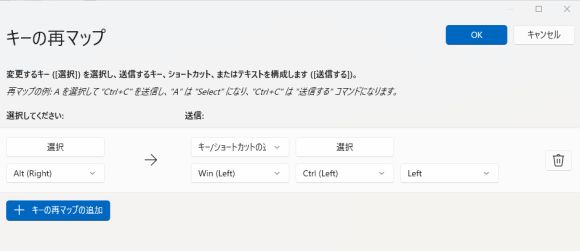
「Altキー」へのショートカットのアサインは「PowerToys」→「入出力」→「Keyboard Manager」→「キーの再マップ」の機能を利用する。
設定した内容が、上掲の「キーの再マップ」の定義内容である。
「Alt (Right)」に「Win (Left)」+「Ctrl (Left)」+「Left (←)」をアサインしている。
これにより、以前はマウスの「ホイールボタンの押下」にアサインしていた「左隣のデスクトップに移る」機能が、「右側のAltキー」をクリックすることにより機能するように移行できた。
しかし、以前は右手のマウスから手を離さずに操作できていたのが、マウスから右手を離して、「右のAltキー」を押下しなければならないのは、操作の連続性を考えると少し残念。

投稿者 owner : 2026年03月22日
2026年03月17日
使用済ノートPCのSSD再利用
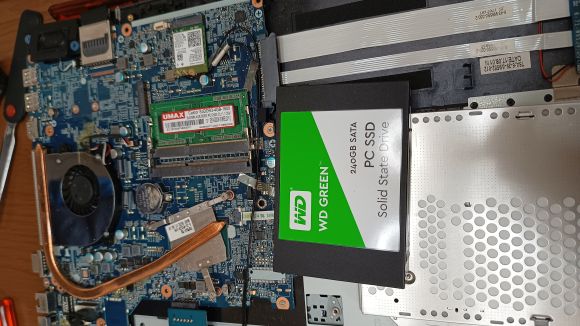
お客様がWindows11対応のノートPCを購入し、データ移行も終了して数カ月経過して、Windows10対応のノートPCを廃棄したいので、どうすれば良いかとの相談があった。
Windows10対応のノートPCを購入し、使用続けて7年程度経過している。Excelなどに入っているデータには個人情報満載である。ましてや備忘録の為にパスワード一覧的なものも記録されている。これを廃棄業者にそのまま渡すには、かなりのリスクが生じると考えている。
ちなみに松戸市のホームページによると「環境省・経済産業省から認定を受けたリネットジャパン」への排出が記述されている。データの消去については「自分で消去」か「消去をおまかせ」かを選択可能であり、「HDDを抜いたPC」でも回収可能であるとのこと。
私が20年ほど前に、お手伝いしていた会社で中古PCを購入したのでHDDをチェックしたら、以前の使用者のデータが丸々残っていた事があった。今ではこのようなことも少なくなっているだろうが、データが漏洩しているようなニュースを見ると、皆無ではないだろうと思われる。
このようなことが無いように、お客様にはSSDを抜いて、市役所なり廃棄業者に廃棄依頼しましょうと提案した。また抜いたSSDはチョット大きめのUSBメモリとして再利用することも提案した。
以前からの調査で、Windows10で使用していたノートPCは2.5インチのSSDが内蔵されてるので、2.5インチのSSDを外付けするケースを購入した。
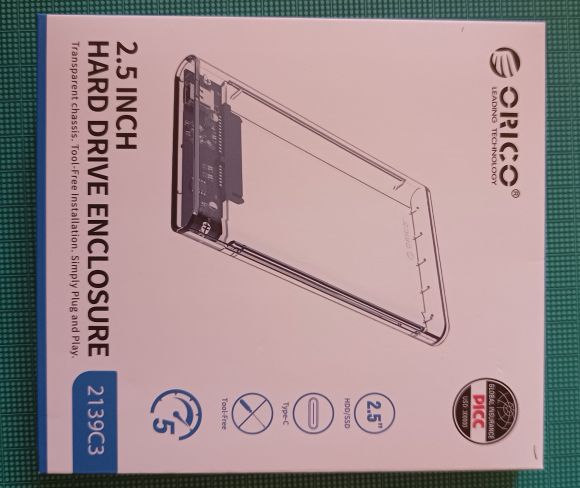
ケースはUSB3.1GEN1対応なので、ほぼSATA SSDのスピードと同等となる可能性が高い。これならUSBメモリとして使用するにも遜色ないスピードで使用可能と思われる。
Windows10を使用していた少し前のノートPCであれば、PCの裏面にはHDDやSSDを外す部分や、メモリの増設用にメモリ部分の蓋があったのだが、このPCにはそのような蓋に該当する部分が無くて、ノートPCの裏部分全てを外さなければ、そこにアクセスできない構造になっている。
DELLのInspironにメモリ増設・HDDをSSDに換装で作業したのと同じような構造である。
PCのメモリなどは高騰しているが、メモリカードはそのままPC内に残すことにした。SSDを抜き出したのでPCの裏部分のネジ止めを元に戻して、抜き出し作業は終了。
抜き出したSSDを外付けケースに収納する。SSDの厚さ調整用のシールも付属していたが、調整する必要はなく、厚さとしては丁度良い状態だった。
付属しているUSBケーブルを接続し、ノートPCのUSBへ挿す。ほどなく外付けSSDを認識してノートPCからアクセス可能になる。他のUSB接続機器と区別しやすくするために、VOLUMEに名前をつける。
最初にこれまで使用していた部分を見ようとすると、管理者権限を要求されるが、それ以降はどの部分でもアクセス可能である。もしWindows11への移行漏れがあったとしても、これまでの利用部分を消去しなければ、いつもで探し出せる可能性を残しておく。
これで、いつでもWindows10で利用していたノートPCは廃棄処分(市役所へ依頼したり、廃棄業者へ依頼)するのに、セキュリティの漏洩は心配せずにいられる。お客様の時間的に都合の良い時に、家の外に出せる状態になった。
使用済のPCを破棄する場合にも一手間かけることにより、個人情報漏洩のリスクを下げることが可能となり、新しい外部記憶装置を手に入れることが出来た。
投稿者 owner : 2026年03月17日