

2026年03月22日
PowerToysを利用して仮想デスクトップ上を移動
仮想デスクトップを利用開始してから約3年ほど経過した。
仮想デスクトップ間の移動にはショートカットキーが定義されているが、3個のキーの同時押しが必要となるので、当時それを嫌って、マウスのほぼ使用していないキーに、そのショートカットキーをアサインした。
右隣のデスクトップに移るには「Windows」+「Ctrl」+「→」。これをマウスの「進む」ボタンにアサインした。
左隣のデスクトップに移るには「Windows」+「Ctrl」+「←」。これをマウスの「ホイールボタンの押下」にアサインした。
しかし、この「ホイールボタンの押下」が、私のマウスに対しては一般的な使用方法ではないようだった。最近「ホイールボタン」を回転させても、空回りしているような感じで、うまく動かないことある。
「進む」ボタンは正常に機能しているので、この左隣のデスクトップに移す機能のボタンを変更しなければならないが、代替案を考えなければならない。
「戻る」ボタンは頻繁に使用するし、「左右クリック」ボタンもマウスとしては重要用な機能がアサインされている。「2つ同時押下」に検討・テストしたが、本来の機能とぶつかるので、うまく行かない。
マウスの移動動作で「移動」→「タスクバー」を表示→「タスクビュー」を表示→移動するデスクトップをクリックする。これが何となく面倒に感じる。ワンクリックでどうにかならないか?
それでは、キーボードでほとんど使用しないキーにショートカットをアサインすればワンクリックで動作させることが出来るだろうと考えた。
同じような考えの先人達もネット上で見つかる。
私の場合は「右のAltキー」がほとんど使用しない。「Altキー」を使用する時は、ほとんどが左側である。そして、「Altキー」は少し大きめに作り込まれている。
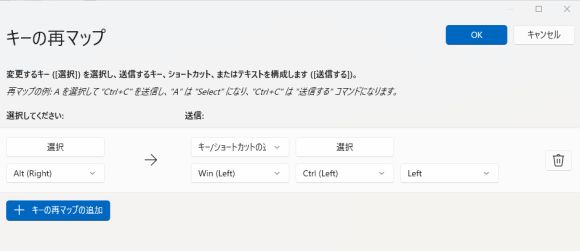
「Altキー」へのショートカットのアサインは「PowerToys」→「入出力」→「Keyboard Manager」→「キーの再マップ」の機能を利用する。
設定した内容が、上掲の「キーの再マップ」の定義内容である。
「Alt (Right)」に「Win (Left)」+「Ctrl (Left)」+「Left (←)」をアサインしている。
これにより、以前はマウスの「ホイールボタンの押下」にアサインしていた「左隣のデスクトップに移る」機能が、「右側のAltキー」をクリックすることにより機能するように移行できた。
しかし、以前は右手のマウスから手を離さずに操作できていたのが、マウスから右手を離して、「右のAltキー」を押下しなければならないのは、操作の連続性を考えると少し残念。

投稿者 owner : 2026年03月22日