A Little Bit http://www.ktservices3.com/blog/ ja 2010-02-11T17:30:55+09:00 F型中継コネクタ http://www.ktservices3.com/blog/archives/2010/02/f.html

ダイソーでF型中継コネクタを購入。

TVにBS用のアンテナケーブルを接続しなければならなかったのでTV用アンテナケーブルを購入してきたが、ケーブルの先端は「オス」「オス」である。しかしTV側は「メス」なので問題ないが、これまで使用している分波器の出力側が「オス」であったので、購入してきたアンテナケーブルが合わない。諸般の事情で分波器をTVのすぐ裏に設置できない。

アンテナケーブルの先端が「オス」「メス」のケーブルがあればと思い、そのようなケーブルを探してみたがあまり一般的ではないのか見つけられなかった。それでは「オス」「メス」変換コネクタを探して「F型中継コネクタ」にたどり着いた。

インターネットで価格を確認すると400円弱である。秋葉原界隈だと180円とかで販売している。近くの「コジマ」では380円。「ヤマダ電機」で342円。簡単な器具の割には価格が高いなと思っていたら「ダイソー」の事を思いついた。

これまでも衝撃吸収のためにエアーまくらが役立ったりしている。「ダイソー」に行ってみたらありました。105円で。そばにTV用アンテナケーブルなども置いていないのかなと見たが、見つけられなかった。価格が安くても繋がらないことはないだろうと一つだけ購入した。

分波器のBS・CS側から伸びているケーブルにコネクタを接続して、そのコネクタにTV用アンテナケーブルを接続して延長した。それをTVのBS・CS入力に挿す。共同受信なので「電源供給しない」に設定して「BS」ボタンを押すと、無事にBSが映し出された。

いつもながら「ダイソー」の品揃えと価格にはお世話になります。

http://www.ktservices3.com/

]]>
雑記 owner 2010-02-11T17:30:55+09:00
PCとTVを接続 http://www.ktservices3.com/blog/archives/2010/02/pctv.html

PCとTVをHDMIケーブルで接続した。

昨年の今頃、お客様からTVを購入したのでPCと接続したいと考えているとのお話があったのでDVI-HDMI変換ケーブル等を準備したが、発注が出なかったのでそのままになってしまっている。また24インチのディスプレイを別のお客様用に調達した時に、画面の広さが羨ましかった。

この度、FULL HDのTVを購入したのでPCと接続した。PCとTVは近い場所に設置してあるので好都合である。PCのマザーボードは「M2A-VM HDMI」で2007年に購入したものだが、添付されたアダプタボードでHDMI出力に対応している。このアダプタボード経由で、アナログTVとデュアルディスプレイを体験してみたが解像度が低いので継続して使用したいとは思わなかった。

BIOSの「HDMI Support」を「ON」に設定する。HDMIケーブルを購入してきてTVと接続する。「画面のプロパティ」で2番目のディスプレイを「1980x1080」「32ビットカラー」に設定する。「Catalyst Control Center」にも同様の設定をしておく。これでTVの電源をオン。HDMIの2番目に接続したので、「入力切換」でそれに変更する。TV側でも「PC」とか「DVD」とか入力切換時に表示できるので「PC」に設定。

プライマリのディスプレイ(1280x1024)よりも広いセカンダリディスプレイ(1920x1080)が表示された。アナログTVとは比較にならない鮮明な画像である。図体はデカイが。

しかし、プライマリディスプレイの鮮明度が落ちた。文字がボワッとしている。これまでBIOSの「UMA Frame Buffer Size」を512MBにしていたが、足りないのではないかと考え1024MB(1GB)に設定変更して確認すると鮮明度はもとに戻った。メモリを増設しておいてRAM-DISKにも使用していたが、ここでより有効利用されることになった。

かねてから「Google Earth」を大画面で動かしてみたかったが、やはり迫力が違う。16:9はかなり横長で、4:3に慣れた目には新鮮な感じがする。マウスカーソルを動かすにも端から端までが長い。

DVDプレイヤが少し調子が悪い。DVDを認識したりしなかったりする。PCのDVDドライブは何の事もないので、PCのDVDドライブから映画やライブ映像を映し出すことにした。音声は5.1チャネルで出力する。これまでは「Realtek HD Audio」で出力していたが、HDMIケーブル経由で出力するために「ATI HDMI」ドライバをインストールする。BIOSの「HDMI Audio」をEnableに設定する。

TVの方では「光デジタル音声出力」を「デジタルスルー」に設定する。TVから「オーディオ用光デジタルケーブル」でONKYOの「DHT-S1A」に接続する。このTVでは残念ながら「dts」はサポートされない。「ドルビーサラウンド」で出力する。TVの音声は最小にする。消音にすると画面上に「消音」と表示され続けるため。

これでPCでPowerDVDを起動して、TV側の拡張デスクトップでフルスクリーンモードにする。DVDのソフトによって表示される解像度は異なるがアナログTVで見るよりもはるかに鮮明に映像が楽しめる。でも操作的にはDVDプレイヤの方が便利である。

現在ワイヤレスマウスを使用しているが受信範囲が1.8mとなっているので、TVの前で操作するには無理がある。キーボードは有線を使用している。受信範囲が広い無線キーボード、マウスが欲しくなってくる。

http://www.ktservices3.com/

]]>
雑記 owner 2010-02-05T11:22:15+09:00
旧新橋停車場 http://www.ktservices3.com/blog/archives/2010/01/post_134.html

旧新橋停車場を見学してきた。

「Invictus」の試写会に新橋へ行く時に、新橋は仕事で一回降りたのと、ゆりかもめの乗り換え駅でしか利用したことがないなと思い、近くで見学するようなものはないのかと調べてみたら、「旧新橋停車場」が2003年4月10日に完成して開館しているとの情報を得た。

例の「汽笛一声新橋を~」の新橋停車場である。汐留シティセンターを背後に従え、小粒ながら凛として建っている。開業当時は木骨石造で建築されたらしいが、さすがに現在は法律的には認められないらしく外観を再現したらしい。木骨石造と言えば、小樽の倉庫群を思い出すが、あれは明治時代後期から大正時代にかけてである。東京から小樽まで木骨石造の技術が伝わるには時間を要したと言うことか。以前に見学に行った富岡製糸場は木骨レンガ造である。

明治5年開業したらしいので、明治という時代も忙しい時代だったのだろう。当時の錦絵の小さなコピーも掲示してあるが、ちょんまげあり、山高帽ありで時代の端境期だったことだろう。江戸時代と言われていた頃からたったの5年で鉄道を走らせたのだから、すごい活力だったことが推察される。

建物の外側では、当時の玄関石、0哩標識、プラットホーム、レールの再現が見られる。駅舎の中も見学できるが無料である。絵画展が催されていたが私の興味をひくものではなかったので軽く一巡。地下には当時のガラス器なども展示されている。外観などを撮影して首からカメラをぶら下げていたので、入館時に内部は撮影禁止ですと一言言われてしまった。ハイ。存じ上げています。

見学するのはそんなに時間を必要としないが、時代を考えながら建物を見ている時間は長い時代の経過を感じさせる。

新橋駅汐留口前に蒸気機関車の動輪が置かれているし、日比谷口前には蒸気機関車そのものが展示されている。鉄ちゃんは新橋好きだろうか。

http://www.ktservices3.com/

]]>
雑記 owner 2010-01-29T09:45:42+09:00
Invictus http://www.ktservices3.com/blog/archives/2010/01/invictus.html

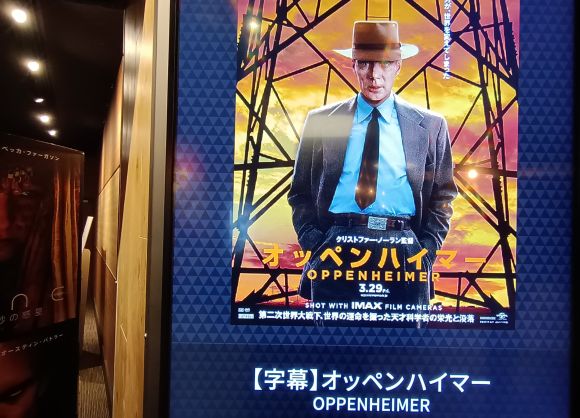
映画の試写会招待券が当選した。

ISPからのメールでプレゼントのお知らせがあったので応募しておいた。新規契約者には種々のサービスが実施されるが、既契約者にサービスを実施するのは少ない。ISP契約だけなので金額的には少ないが、有用性は非常に高い。

応募したのも忘れていた頃、ISPからの封筒が届いて何の広告だろうと開いてみたら試写会招待券であった。映画は「インビクタス・負けざる者たち」。クリント・イーストウッド監督でモーガン・フリーマン、マット・デイモンが出演する、南アフリカがラグビー・ワールドカップで優勝するノンフィクション小説を映画化したものでアカデミー賞有力候補だそうである。

会場は新橋にあるヤクルトホール。開場20分前にホール横を通りかかったが既に行列を作って並んでいる。他所を少し見学してから開場10分後にホールに行ったら行列は無くなっていた。まだあまり混んでいないのかなと思い入場してみると、席はほとんど埋まり空いている座席を探すのも一苦労。当然見やすい座席ではなく前の方のI列(前から9列目)に座った。

ヤクルトホールには小さめのデベソがある。どんな時に使うのだろうかなどと考えているうちに予告編から開映された。やはりもう少し後ろに座りたかったな。本編が始まると、舞台を照らすためにあるのだろう天井近くにある照明器具ボックスを覆うガラスかプラスチックの板に映画の明かりが映るのが気になる。時計や非常口案内板も気になる。

ラグビーの試合のシーンが大きな競技場で撮られているが、エキストラを集めるのが大変だったろうなと思った。かなりの数で観客席は埋められているが、上のほうになると空いてる席が多かったようだ。全てが人間なのかCGなのか。

スクラムハーフからのパスに力強さがなく、練習の撮影のように見えた。勝ち抜いていく過程が簡単に描かれていたように感じた。スタッフロール時に当時の写真が次々と映されるが、その写真は迫力があった。

「Invictus」は英語Invincibleのラテン語らしく、調べてみるが英辞郎さんも知らないようである。英語でなければ英辞郎さんも知らないか。

http://www.ktservices3.com/

]]>
雑記 owner 2010-01-23T07:51:46+09:00
Google日本語入力がインストールできなかった http://www.ktservices3.com/blog/archives/2010/01/google_1.html

これまでに使用している2台のPCにインストールは問題なく終了して使用している。それであまり使用していないノートPCもGoogle日本語入力にしようとインストールした。

インストールは問題なく終了するが、言語バーはGoogle日本語入力に変わらない。コントロールパネルの「地域と言語のオプション」から確認してもGoogle 日本語入力はインストールされているし選択されている。が、Google日本語入力にならない。

3度インストールし直したが同様結果である。言語バーをよく見るとIME2003ではなくMicrosoftIMEのような気がする。他のPCで確認したら、やはり変だ。「言語バー」ボタンがグレーアウトされている。

それでは言語バーを正しく表示されるように設定しなければとネットを検索した。「コントロールパネル」→「地域と言語のオプション」→「言語」タブ→「詳細」ボタン→「テキストサービスと入力言語」→「詳細設定」タブ→「詳細なテキストサービスをオフにする」のチェックをはずして、言語バーを表示させることができた。

そこで再度Google日本語入力をインストール。Googleの言語バーが表示されるようになった。他のPCにも行った辞書登録を実施して、他のPCと同じ日本語入力環境になった。

使用する頻度が少なくてもイザ使用するときに環境が違うと使いにくい事があるので、同じ環境にしたかった。

http://www.ktservices3.com/

]]>
雑記 owner 2010-01-17T22:36:59+09:00
USB-TXC http://www.ktservices3.com/blog/archives/2010/01/usbtxc.html

インターネットが接続しないとの事でお伺い。

PCは「NEC PC-VG30SN/DL」で、メモリを2GB搭載したタイプである。PCの電源をオンにする前に「先ほど確認したら少しの間、インターネットに接続した」との事らしいので、これはすぐに退散かなと思った。

電源をオンにしてIEを確認すると接続しない。「ipconfig /all」で確認してもIPアドレスが採れていない。持参した検証用PCにLANケーブルを接続してFirefoxでインターネットが接続されることを確認する。ルータやLANケーブルには問題ないようである。

デバイス・マネージャを確認すると「ネットワークアダプタ」が表示されない。「ネットワーク接続」でも表示されない。LANケーブルをLANコネクタに挿したら、コネクタ傍のランプが点灯・点滅するタイプなのだが、点灯・点滅しない。

これはLANコネクタが基板に正しく接続されていないようだ。ハンダが離れたりしているのかも知れない。メーカ修理に出したら5万円程度必要になってしまうような気がする。傍にあるUSBコネクタは認識するかを確認するためUSBメモリを挿してみたら認識する。

これはUSBに接続するLANアダプタを購入したら2,000円以内で有線LANが使用できるようになるとのお話をしたら、少し待ってくださいと言われ、別の部屋から探し出してきたのがCoregaの「USB-TXC」だった。お話したばかりのUSBのLANアダプタである。どうしてこれをお持ちなのかを聞くと、友人に無線LANの設定をしてもらった時に、友人が持ってきて置いていったらしい。

※※ このblogを書いていて「USB-TXC」を参照していたら、Coregaのこのページの価格表示が変。「標準価格:¥2,415(税抜¥3,100)」って、どんな計算。税抜の方が高いのは何故 ※※

無線LANの設定をする時に有線で接続設定しようとして接続されないので、これで設定したのではないだろうか。その後PCの設置場所を変更して無線LANではなく有線LANに変更したらインターネットが接続したり、しなかったり(内部ではLANコネクタが着いたり、離れたり)する。このLANアダプタをどうして友人が持ってきたかの意味は判明しなかったので、そのまま箱の中にしまわれていたのでは。

「USB-TXC」にLANケーブルを挿して、それをPCに挿したらネットワークアダプタとして認識され、McAfeeさんがアップデートを開始した。久しぶりの接続でMcAfeeさんもバージョンアップでもされたのか、再起動を要求した。再起動後、IEでインターネットが接続されることを確認。

PCのLANコネクタ故障が判明して、無線LANに戻すことも無く解決した。

http://www.ktservices3.com/

]]>
雑記 owner 2010-01-11T09:01:02+09:00
使用しているFirefoxアドオンのまとめ(2) http://www.ktservices3.com/blog/archives/2010/01/firefox2.html

2年前にFirefoxのアドオンのまとめを書いていたが、今はどう変わったのだろうか再確認。

(01)Add to Search Bar
「検索バー」に検索エンジンを追加する。OpenSearchFoxがバージョンアップされずサポートされなくなったので、これに変更。(新)

(02)Chrome View
表示されているページをGoogleChromeで表示する。(新)

(03)ColorfulTabs
Tabの色を全て別色にする。(継)

(04)CoolPreviews
リンク先をそのページ上でポップアップ表示。ほとんど使用していない。(新)

(05)DomainTab
リンク先が別ドメインの場合、別のTabで開く。(新)

(06)FormFox
「送信」ボタンにマススオーバーすると送信先cgiなどを表示させる。(継)

(07)FoxTab
現在表示しているTabを3Dなどで表示させる。これに比べて「Firefox Showcase」は見劣りするので削除した。(新)

(08)Google Icon
Googleの検索結果にFaviconを表示させる。Faviconで視認性が向上する。(継)

(09)Google Toolbar for Firefox
言わずと知れたToolbar(継)

(10)IE Tab
Firefox中でIEでなければ正しく表示しないサイトをIEエンジンで表示。(継)

(11)Link Alert
Link先のファイルの種類や別のTabで開くかなどを事前に表示。(継)

(12)Screengrab
Webページを思い通りにキャプチャ出来る。使用率が高い。(継)

(13)Scroll Search Engines
ページ中の文字を検索バーに登録したサーチエンジンをスクロール選択して検索させる。(新)

(14)Server Spy
HTTPサーバがどんな種類を使用しているかを表示。(継)

(15)ShowIP
WebサーバのIPアドレスをステータスバーに表示。(継)

(16)SQLite Optimizer
SQLiteのデータベースを最適化する。(新)

(17)Vacuum Places
Placesデータベースのデフラグを行う。(新)

使用しているアドオンの数はあまり増加していないが、1/3程入れ替わったようだ。「Tab Effect」や「TargetAlert」が更新されないのは残念である。

http://www.ktservices3.com/

]]>
雑記 owner 2010-01-05T10:47:09+09:00
基本の確認 http://www.ktservices3.com/blog/archives/2009/12/post_133.html

ウィルスソフトの変更時にウィルスに感染したらしいとの事で。

「Kingsoft InternetSecurity U」がインストールされているが、Windowsが最新でない可能性があるのでInternetExplorerをインターネットに接続しないとダイアログが表示される。それではまず「Kingsoft InternetSecurity U」を最新にしようとしてアップデートを指示するがインターネットに接続されない。

GatewayのノートPCに接続されているLANケーブルを抜いて、持参した検証用PCにLANケーブルを挿す。オヤッ。LANケーブルを挿した時に現れるアイコンが表示されない。私のPCはウィルスには罹っていないので関係ないはずである。LANケーブルに問題がないかを確認するのにケーブルを辿ってみる。「LEO-NETチューナー」の後方にLANケーブルが挿さっているはずだが、挿さっていない。

LANケーブルを「LEO-NETチューナー」に挿してインターネットが接続されることを確認。そのケーブルをGatewayに戻す。「ipconfig」でIPアドレスを取得している事を確認してから「Kingsoft InternetSecurity U」にアップデートするように指示したら、接続して最新版にしている。その後ReBootするようにダイアログが出される。

PCが置かれている机の周囲には、ネットに接続できるゲーム機が複数台転がるように置いてある。これらのゲーム機を挿したり抜いたりして使用しているのであろうか。その間にウィルスソフトを変更することになったが、LANケーブルが抜かれた状態でインターネットに接続しないので、「ウィルスに感染した」事になってしまったのではないかと推察される。

インターネットに接続しない原因は数多くあるだろうが、基本の確認をするのも近道の一つである。

http://www.ktservices3.com/

]]>
雑記 owner 2009-12-30T13:19:08+09:00
松戸・戸定邸 http://www.ktservices3.com/blog/archives/2009/12/post_132.html

旧徳川家松戸戸定邸を見学してきた。

戸定邸の前までは行ったことがあるが、中を見学するのは初めてである。それも12月23日までの招待券をもらったので無駄にするのも勿体無いので出かけてきた。平成18年に国の重要文化財に指定されたので、以前よりも来訪者が増えたのではないだろうか。日曜日でもあり7組程の方々が見学していた。

当時は板だったろう廊下にはカーペットが敷かれているので冷たさを感じることもない。客間から見られる芝生を敷き詰めた和洋折衷の庭園は眺めていると、のどかな感じになってくる。今日は庭園に入れる日に設定されているらしいので庭に出てみる。フカフカの芝生が靴を履いていても足裏に気持ちが良い。

狭い廊下で繋がった各部屋。こんな廊下ではお使いの者も行き違えなかったのではないだろうか。人の気配がしたら過ぎ去るまで部屋から出ないで待っていたりしなければ通られないようである。

天井も低いので各部屋も狭く感じてしまう。鴨居を自分の背と比較しても六尺は確実にあるので小さめの造りではない。書院造りの飾りの少ない部屋は気品を感じる。立って見学して回るのだが、座って上下左右と周りを見渡す見学方法でも良いような気がした。座布団を一枚置いてくれていればとも思った。

全部屋を見学し、外観も見学し戸定歴史館に回った。戸定歴史館では千葉大学園芸学部創立100週年記念特別展を開催していて、与謝野晶子関連の絵画などを展示していた。

http://www.ktservices3.com/

]]>
雑記 owner 2009-12-24T13:07:59+09:00
HP Miniへのインストール http://www.ktservices3.com/blog/archives/2009/12/hp_mini.html

HP Miniへメールのセットアップとアンチウィルスソフトのインストール依頼。

WiMAXとのセット販売のネットブックの安さに思わず購入してしまったらしい。戸外に持ち出して使用していないので、室内でLANケーブルを接続して、デスクトップのPCとは別室で使用している。そうするとメールとアンチウィルスソフトが必要となった。

60日間試用版の「ノートン・インターネットセキュリティ2009」はご退場(アンインストール)いただいて、avastにするかMSE(MicrosoftSecurityEssentials)にするか相談してMSEにする。「ノートン」さんをインストールしていたら、購入したPCよりもアンチウィルスソフトの1年間ライセンスの方が高価になってしまう。

ダウンロード・インストールと問題なく終了。しかし、その裏でダウンロードされていたMicrosoftUpdateが何か判らないが「1個中1個」のインストールが非常に長くてずいぶん待たされた。システムは既にSP3まで入っているので、そんなに大きなアップデートは無さそうなのだが。

メーラはデスクトップPCと同じOutlookExpressにするか、WindowsLiveメールにするか、私のお薦めのThunderbirdにするかで、結果的にはThunderbirdにする。Thunderbirdはバージョン3になったばかり。Thunderbirdを新規でインストールするのは久しぶりである。

プロバイダから送られているメールの設定情報用紙は直ぐには出てこないので、デスクトップPCの側でOutlookExpressの設定内容を見ながらThunderbirdに設定する。パスワードを入力する段階で、許可を頂きソフトをインストールして確認する。ここからThunderbirdは設定が合っているかをサーバに接続して確認する。ダイヤルアップ画面が出てきたのでキャンセルしてLANケーブルを接続して再試行させると、セキュリティ設定などを確認して合致していればメーラとして起動する。2台のPCから接続するので、メールをサーバに14日間保存するように設定する。

OutlookExpressとThunderbirdの使用の違いはあまり無いので軽く説明する。「メッセージフィルタ」の使用方法と、フォルダの追加方法についても説明する。

http://www.ktservices3.com/

]]>
雑記 owner 2009-12-18T07:44:55+09:00
パソコン購入サポート http://www.ktservices3.com/blog/archives/2009/12/post_131.html

パソコンの選択から購入・セットアップまでのサポートを行った。

お客様はDELLかHPにしようか迷っていたので、メーカに拘らないのであればショップ・ブランドのPCがコスト・パフォーマンスに優れているのでお薦めしてみた。Webサイトを開いて見積をしてみる。OfficePersonalが最初から入っているPCを選択する。メモリは4GBに増設。HDDは1TBに変更してパーティションを2分割。ショップ・ブランドのPCに付属するマウスとキーボードはチープな物が多いので、両方共マイクロソフトの製品に変更する。(ちなみにマウス、キーボードを不要と選択しても金額は安くならなかったりする)

音は鳴っていれば良いとの事なのと、スピーカが外付けだと邪魔なのでスピーカ内蔵のディスプレイが便利である。光沢のディスプレイは映り込みがあるのでお薦めではないし、お客様も同意された。購入前相談に電話しようとしたら18:00までと日曜日は受付していない。これはサラリーマンが相談しにくい時間帯である。Webサイトだけでは判らない情報もあるので時間帯を検討してもらいたいと感じた。

翌日、型番指定でないディスプレイは入荷状況によって変更する場合があるので明確ではないとの事なのでディスプレイは別に購入することにした。それでBenQのE2420HDを選択した。D-sub、DVI-D、HDMI、USBの端子が付いていて非光沢、スピーカ内蔵。以前にもBenQのE2200Wをお客様に選択して好印象だったので、今回もBenQである。

BenQはAmazonで在庫があったので、いつもなら2日間程度で到着するためPCの到着日と合わせて少し遅めに注文しようとしていたら、いつの間にか2週間後納品になったのであわてて発注。結果としては一週間後に納品された。あちらこちらの通販サイトを覗いてみたが当時はどこも在庫がなかったようである。

両方の発注品が届いたのでセットアップに伺った。OSはWindows7HomePremiumでディスプレイは24インチである。私も欲しいセットであるがセットアップだけでしばらく我慢しなくては。これでGoogleEarthを実行したら楽しいだろうな。セキュリティソフトはMSE(MicrosoftSecurityEssentials)をインストールする。セットアップしている途中にもMicrosoftUpdateが走ってダウンロードしている。次回からはセットアップ時には自動更新をしばらく停止しておいた方が作業はしやくすなるかな。メールはWebメールをご使用するとのことでWindowsLiveメールをインストールすることもなく、AdobeReaderなど通常利用するソフトをインストール・確認して終了。

ショップ・ブランド・パソコンの多くは、部品が故障しても一般的に販売している部品と交換できる場合が多いので、長い期間使用するには有用であると考えている。

http://www.ktservices3.com/

]]>
雑記 owner 2009-12-12T18:27:30+09:00
ソフトウェアでエラーが発生したため、、、 http://www.ktservices3.com/blog/archives/2009/12/post_130.html

「ソフトウェアでエラーが発生したため、Windowsを起動できませんでした。この問題を報告してください。カーネルに必要なDLLを読み込みます。サポート担当者に連絡し、この問題を報告してください。」の表示が出て起動が進まないらしい。昨日のバックアップは正常に取得されて電源はオフになっていたようだ。セーフモード(SafeMode)でも同じ現象でどうにもならなくなった状態。

Microsoftの情報を調べるとインプレース・アップグレードで修復可能な場合があるらしい。

UBCD4WinのCDで起動して、昨夜のバックアップが取得されていることを確認する。プログラムが読めなくなったと言う事はHDDに何かトラブルが発生した可能性はないか調査する。HDDは日立なので「Drive Fitness Test」でQuickTest、AdvancedTestを実施するがエラーは検出されなかった。250GBのHDDのTestに85分要した。

インプレース・アップグレードではなく、「DriveImage XML」で取得してある昨夜のバックアップからCドライブを復元することにする。再びUBCD4WinのCDから起動して、その中のDriveImage XMLでRestoreを選択する。バックアップからCドライブをRestoreするのに15分要した。HDDから再起動する。

何事も無かったかのように、昨日のバックアップを取得した状態に復元された。向かいの席に座って、昨日数時間かけてPhotoShopで作成した画像が無くなってしまうのか心配していた方が、共有していたファイルに早速アクセスしてみた。その画像を表示して安心していた。

今回は新しいHDDを購入することもなくシステムは復元された。バックアップはこのように重要ですから、毎日帰り際に取得するようにアイコンをクリックして下さいネと申し添えた。

http://www.ktservices3.com/

]]>
雑記 owner 2009-12-06T09:56:49+09:00
メモリ増設 2GB その3 http://www.ktservices3.com/blog/archives/2009/11/_2gb_3.html

動作がとてもゆっくりだとの事で、それではメモリ増設しましょうとなった。

DELL Dimension2400Cで「オーナーズ・マニュアル」によると最大1GBとの表記がある。しかし既に消えてしまったが、DELLのサイトには2400は1GB、2400Cは2GBの表示がされていた。それで現在は両方とも最大1GBになっている。バッファローのサイトでも最大1GBと記載されている。しかし現在256MBでメモリ・スロットは2本、チップセットはIntel 865Gであることを考えると最大2GBまで搭載できるはずである。先人達の情報を調べると2GB搭載したとの記述もある。

搭載メモリはPC2100だが、下位互換性があるのでPC3200の1GBを2枚用意する。最大1GBしか認識しないようであれば無駄になってしまうかも知れないと思いながら購入するのは賭けのようである。そのメモリを持参してお伺いする。

机上からPCを取り出し、ケースを開けてから埃を軽く吹き飛ばす。現在のメモリを抜いて1GB2本をメモリ・スロットに挿す。電源を入れると起動するが日付が現在日付を示さないのでavastが正常に稼動しない。電池がヘタってしまっているようだ。「マイ コンピュータ」のプロパティを確認すると2GB認識している。無駄にはならなかった。

軽くメモリテストを実施してエラーが発生しないことを確認する。起動も動作も速くなっている。タスクマネージャで確認して、256MBを超えて使用されているので増設の効果はあった。あまりウィンドウを同時に開かないような使用方法であれば2GBでなくて1GBでも充分効果が現われると思われる。

次回には電池「CR2032」を持参してまいります。

http://www.ktservices3.com/

]]>
雑記 owner 2009-11-29T00:44:21+09:00
年代モノのバナー http://www.ktservices3.com/blog/archives/2009/11/post_129.html

今年も昨年に引き続き浅草・酉の市に出かけた。

今年は二の酉までなので、出かける総人数が同じならば分散度合いが少なくなるから昨年よりも混むのではないかと考えた。早めに出かけたつもりだが鷲神社の入口は善男善女でごった返していた。神社に参拝してから熊手屋さんを見て回ろうと考えている人が多いのだろうか、ノロノロ進む。私もその列に並ぶ。

熊手屋さんを巡り、昨年よりも少し大きい熊手を購入して帰路についた。散歩がてらもあるので少し長い距離を歩く。途中で昨年も見た横断幕(バナー)を確認して、今年も掲げられているなと思ったが、読み直してみて「オヤ」と思った。

「日本堤 清川 南千住 国鉄 地下鉄 南千住駅 方向」進むべき方向は合っているが、「国鉄」って何年前。Wikipediaで調べると1987年にJRになったらしい。すでに22年経過している。このバナーは22年以上経過して大事に扱われて使用されているのだろうか。

最近、松戸駅や近辺の駅でもホームに待合室を設置している。その工事中の案内板を見ると「JR20周年記念事業」の一環らしい。調べると2年前から種々の記念事業を実施している。このバナーも記念事業で新しいのを寄贈したらどうだろうかと思う。こんなに長い間大事に扱われるのだから毎年経費は発生しないであろう。

「JR」になった頃はつい「国鉄」と言っていたが、そう呼ぶことも無くなった。

http://www.ktservices3.com/

]]>

雑記 owner 2009-11-24T15:39:35+09:00
SkyDrive Explorer http://www.ktservices3.com/blog/archives/2009/11/skydrive_explor.html

25GBがフリーで使用できるSkyDrive(スカイドライブ)を使用している。

ファイルや写真などを他のPCと共有したり、保存しておいたファイルを出先でネットに接続して、その場でダウンロードしたりするのに便利である。大き目のファイルを送るのにも使えそうだ。

ネットサービスなのでブラウザから開いて使用するのが一般的である。ファイルを操作するのはExplorer(エクスプローラ)で操作するのが一般的である。このSkyDriveをExplorerで操作可能にさせてくれるソフトが「SkyDrive Explorer」である。

ダウンロード・インストールするとExplorerの左ペインに「SkyDrive Explorer」が現われる。それをクリックすると「SkyDrive」へのサイン・インするダイアログが表示される。「Windows Live ID」と「パスワード」を入力する。これは記憶させられるので2回目からは「Sign In」ボタンをクリックするだけになる。

フォルダやファイルのアイコンが見慣れたもので表示されるのも直感的で使いやすい。拡張子の表示も「フォルダ・オプション」で指定したもので表示される。ブラウザで見ると「詳細」を設定しても拡張子が表示されない(ようである)。

ネットを介しているので、クリックした時に一瞬の遅れを感じるし、コピーする時などはローカルのPCにあるファイルと比べると動きが遅いのはクラウド上での動作だから、そんなもんでしょう。

バージョンアップする時には旧バージョンをアンインストールしなければならないようだが、インストーラの中で自動的にやってもらいたいものである。その内、改良されるのを期待している。

マイクロソフトにとっては残念ながら、ブラウザで開いた時に表示される広告がExplorerで開いた時には表示されない。マイクロソフトから見れば使って欲しくないソフトかも知れない。

http://www.ktservices3.com/

]]>
雑記 owner 2009-11-22T18:23:33+09:00